Leer stap voor stap werken met Voltuno: plannen beheren, gegevens invullen, een eendraadschema tekenen, kringen opbouwen, een situatieplan maken en je dossier exporteren. Gebruik de inhoudstabel om meteen naar het juiste onderdeel te springen.
Voltuno is een browsergebaseerd tekenprogramma voor elektrische dossiers. Je tekent er een eendraadschema, situatieplan en materiaallijst mee, en bundelt alles daarna tot een afdrukbaar dossier.
Omdat Voltuno volledig in de browser werkt, hoef je niets te installeren. Je opent de editor, kiest of maakt een plan en werkt verder waar je gebleven was. Wanneer je aangemeld bent, worden je plannen in je account bewaard.
De editor is opgebouwd rond de manier waarop een dossier in de praktijk wordt gemaakt: eerst de administratieve gegevens, daarna het eendraadschema, vervolgens het situatieplan, de materiaallijst en ten slotte de export.
2. Plannen beheren
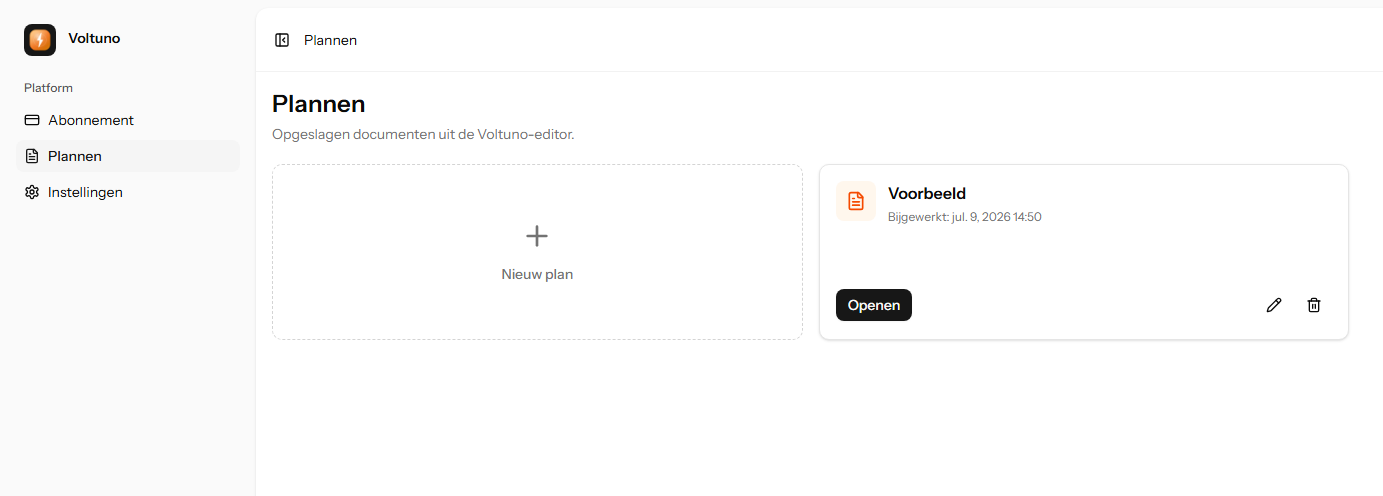
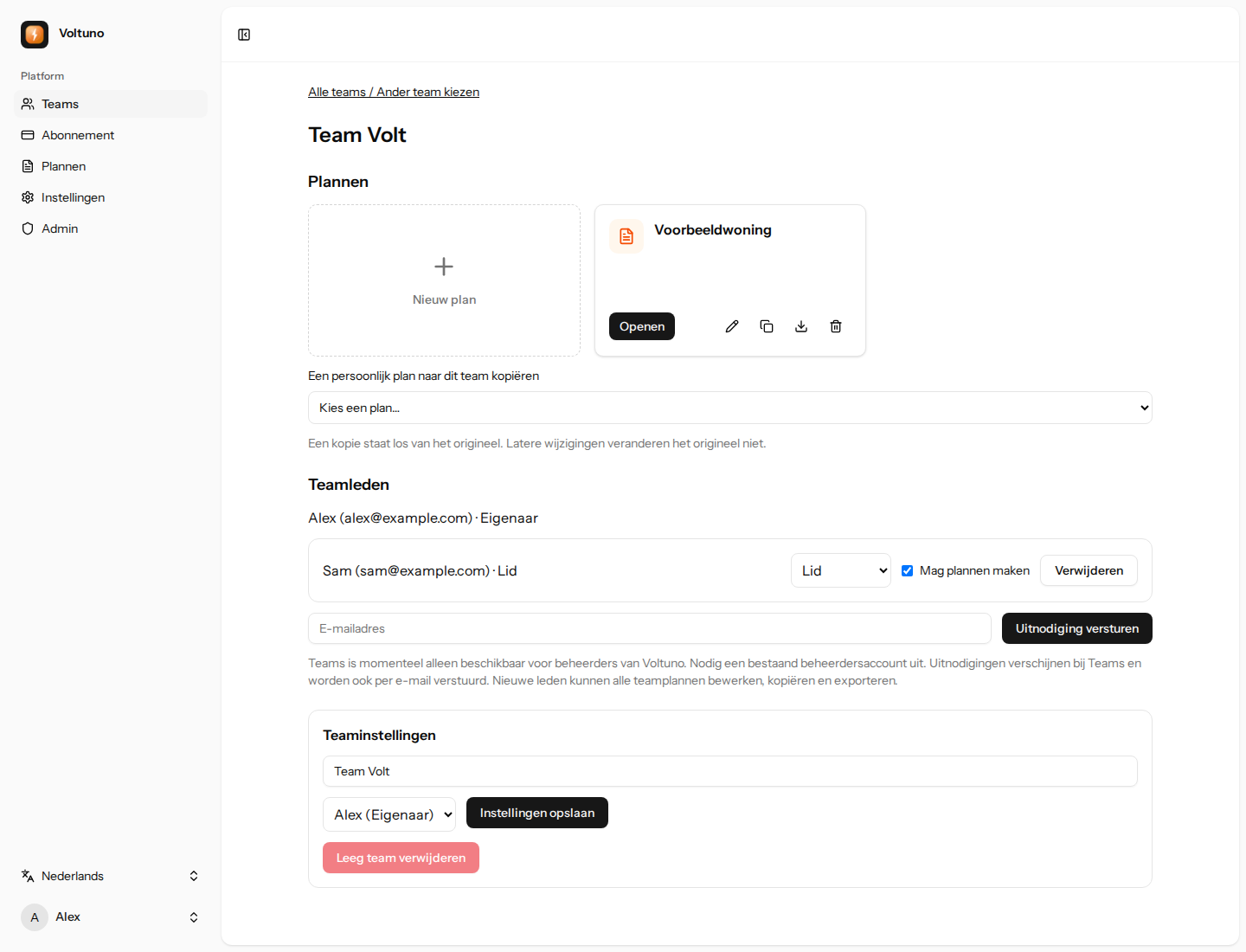
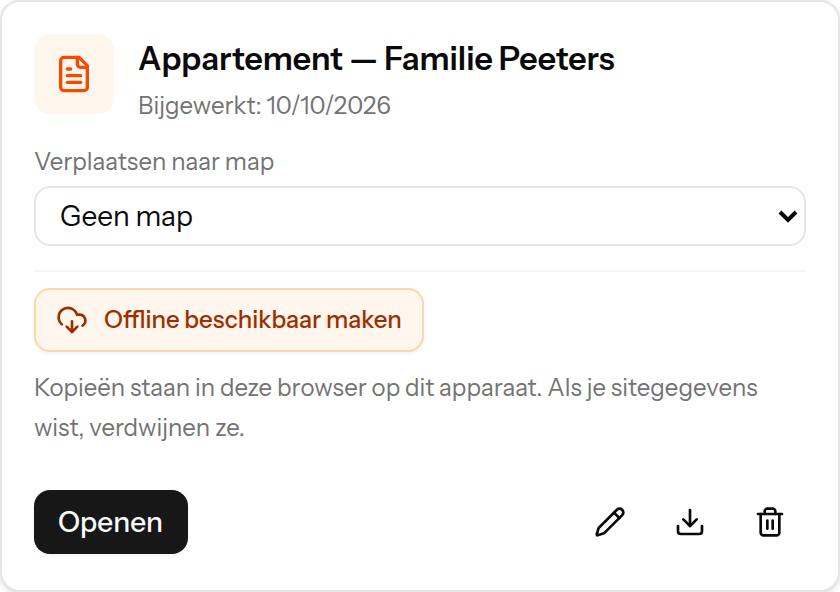
In Plannen vind je alle documenten die in je Voltuno-account zijn opgeslagen. Je start hier een nieuw plan of opent een bestaand plan om verder te werken.
Klik op Nieuw plan om een leeg document te starten. Met Openen ga je verder in een bestaand plan; via de pictogrammen kun je een plan hernoemen of verwijderen.
Nieuw plan — maakt een leeg dossier aan en opent de editor
Openen — opent het gekozen plan in de editor
Potlood — wijzigt de naam van het plan
Prullenmand — verwijdert het plan uit je overzicht
Bijgewerkt — toont wanneer het plan voor het laatst is opgeslagen
Werk je op het gratis plan, dan is het aantal plannen beperkt. Bij een betaald pakket kun je meer plannen bewaren en later opnieuw openen.
3. Trikker bestanden importeren
Heb je al een plan in Trikker? Je kunt dat bestand openen in Voltuno. Dat heet importeren. Je hoeft dan niet alles opnieuw te tekenen.
Dit kan met Lifetime of een actief maandabonnement. Met het gratis plan kan dit niet.
Stap 1: Zoek je Trikker-bestand
Zoek het bestand op je computer. De naam eindigt op .trik, bijvoorbeeld woning.trik. Gebruik het originele Trikker-bestand, geen PDF of foto. Het bestand mag maximaal 5 MB groot zijn.
Stap 2: Open Document
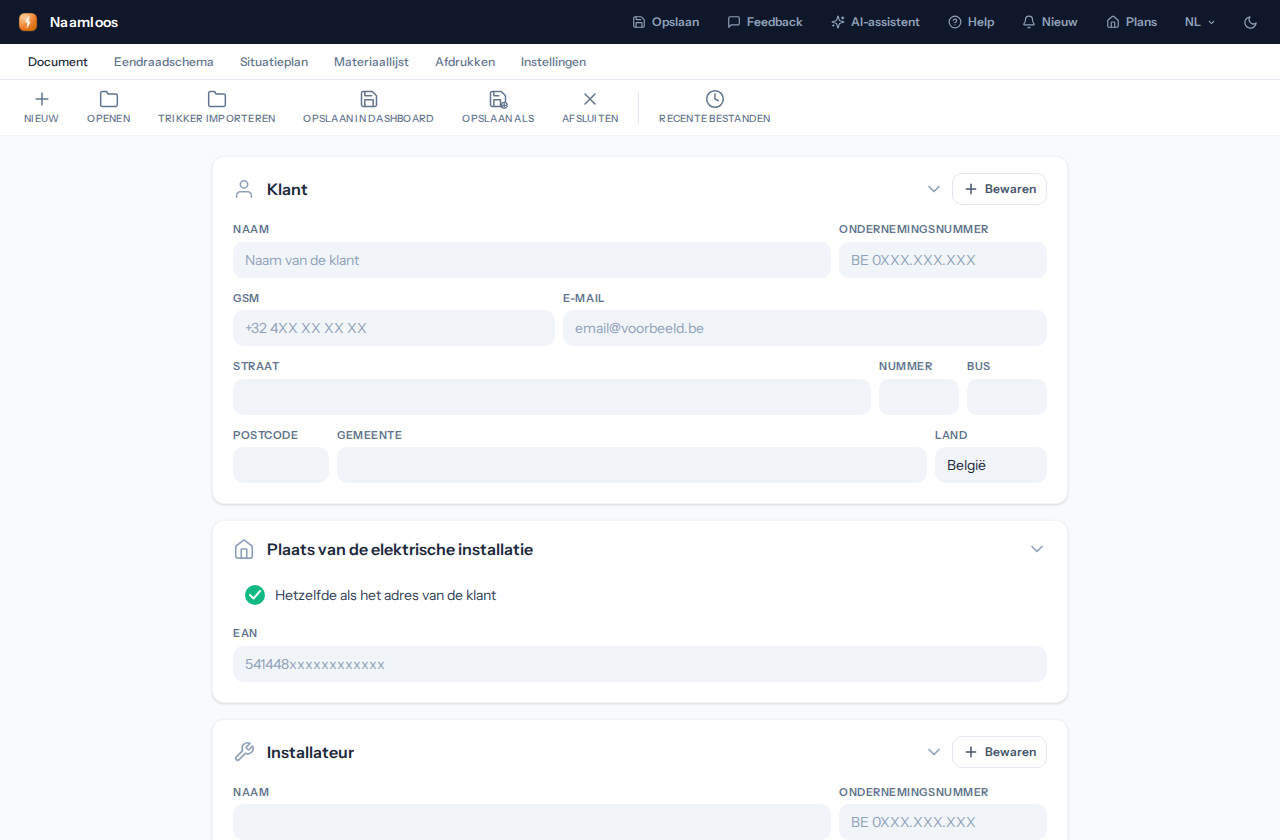
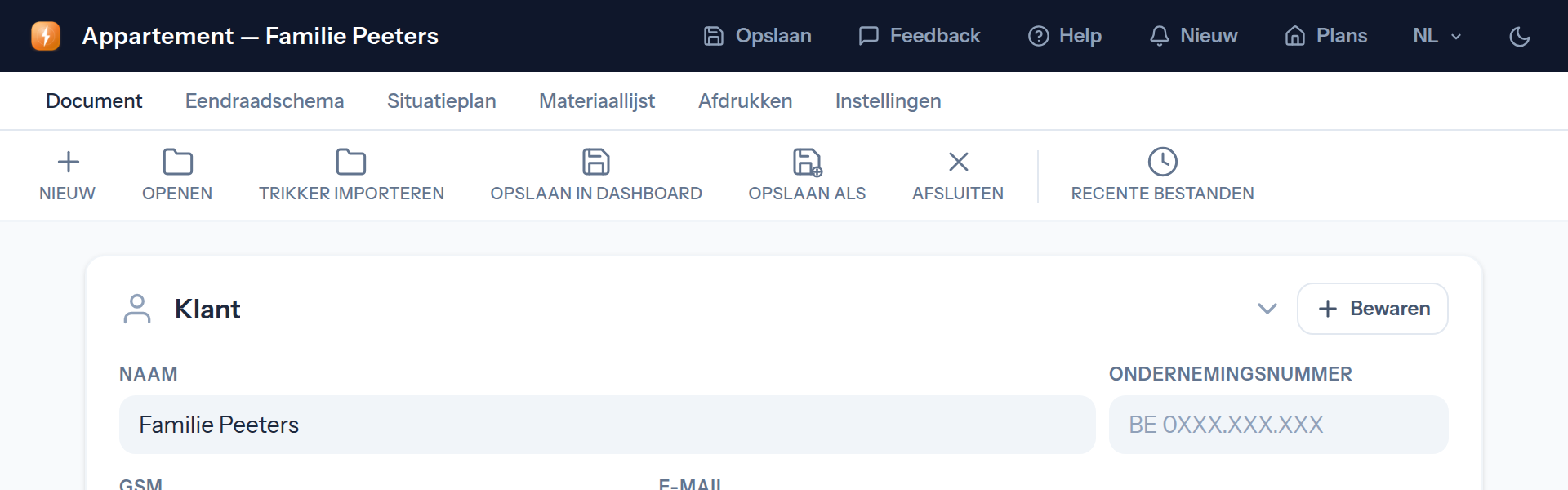
Log in bij Voltuno en open de editor. Staat er al een plan open waaraan je hebt gewerkt? Sla dat eerst op. Klik daarna bovenaan op Document. Daar vind je de knop Trikker importeren.
Klik op Document en daarna op Trikker importeren.
Stap 3: Kies je bestand
Klik op Trikker importeren. Zoek je .trik-bestand in het venster dat opent. Klik op het bestand en daarna op Openen. Wacht even tot Voltuno klaar is. Je originele Trikker-bestand blijft hetzelfde.
Vraagt Voltuno of je wijzigingen wilt weggooien? Kies Annuleren als je die nog wilt bewaren. Sla je plan op en probeer daarna opnieuw.
Stap 4: Kijk je plan na
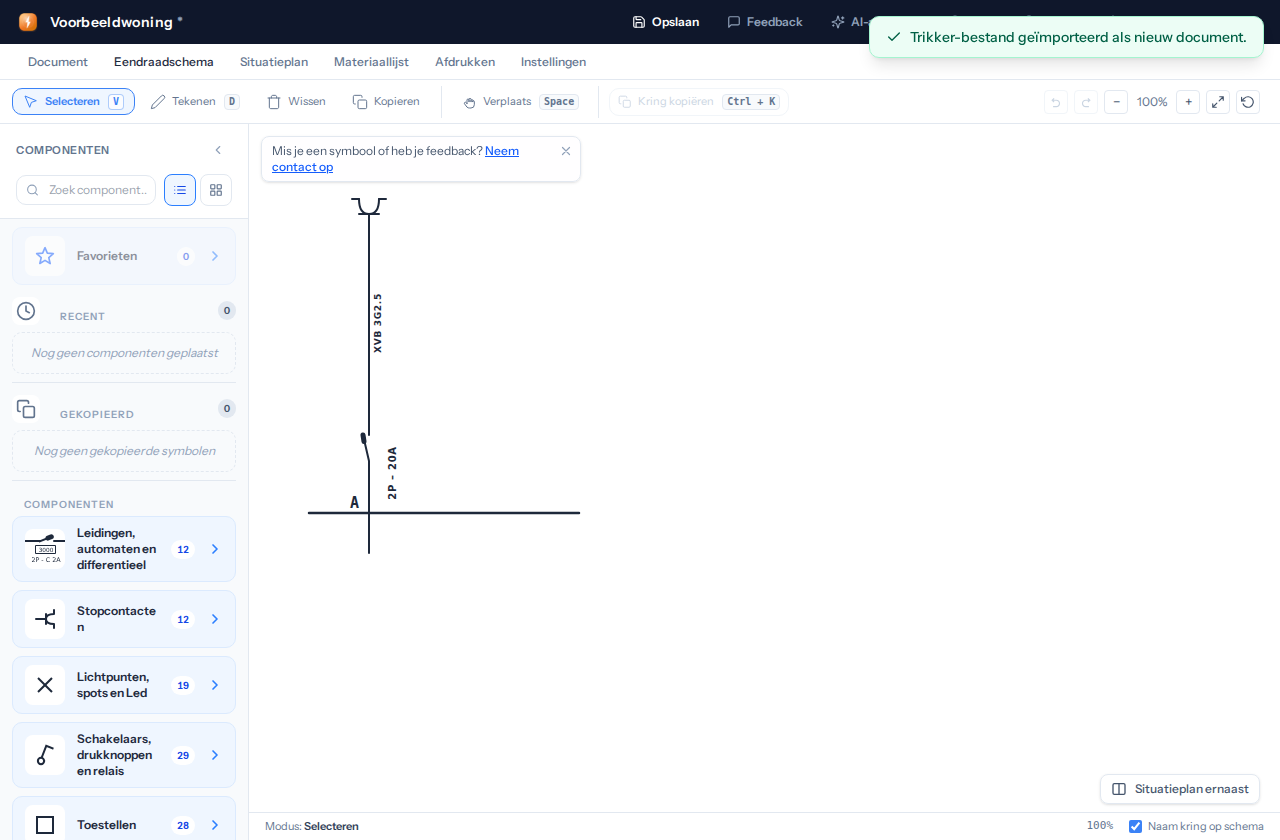
Klik op Eendraadschema om je tekening te zien. Bekijk ook Document en Situatieplan. Controleer of de gegevens, symbolen en lijnen kloppen. Ontbreekt er iets? Vul het aan in Voltuno.
Je tekening staat nu in Voltuno. Kijk alles na voordat je verder werkt.
Zie je bij Document een geel vak met Importwaarschuwingen? Lees de meldingen. Soms kan Voltuno een symbool of eigenschap niet overnemen. Een symbool kan dan ontbreken of als een vak met een naam verschijnen. Kijk dat stukje van je plan extra goed na.
Stap 5: Sla je plan op
Ga terug naar Document en klik op Opslaan in dashboard. Je vindt het daarna terug bij Plannen. Met het potloodje naast je plan kun je de naam aanpassen. Wil je ook een bestand op je computer? Klik op Opslaan als. Je krijgt dan een Voltuno-bestand, geen nieuw Trikker-bestand.
Lukt het niet?
Zie je Trikker importeren niet? Controleer of je bent ingelogd met een account met Lifetime of een actief maandabonnement.
Krijg je een foutmelding? Controleer of je het originele .trik-bestand hebt gekozen en of het maximaal 5 MB groot is. Sommige bestanden kan Voltuno nog niet lezen.
Kijk vóór het afdrukken ook het voorbeeld bij Afdrukken na. Zo zie je wat er op papier komt.
4. Teams en samen werken
Een team is een groep mensen die samen aan plannen werkt. Denk aan één blad papier waar jullie allebei op tekenen. Jullie zien hetzelfde plan.
Teams en live samenwerken zijn alleen beschikbaar met een actief abonnement van €12 per maand. Ook je collega heeft dit abonnement nodig. Het gratis plan en Lifetime geven geen toegang tot Teams.
Stap 1: Maak een team
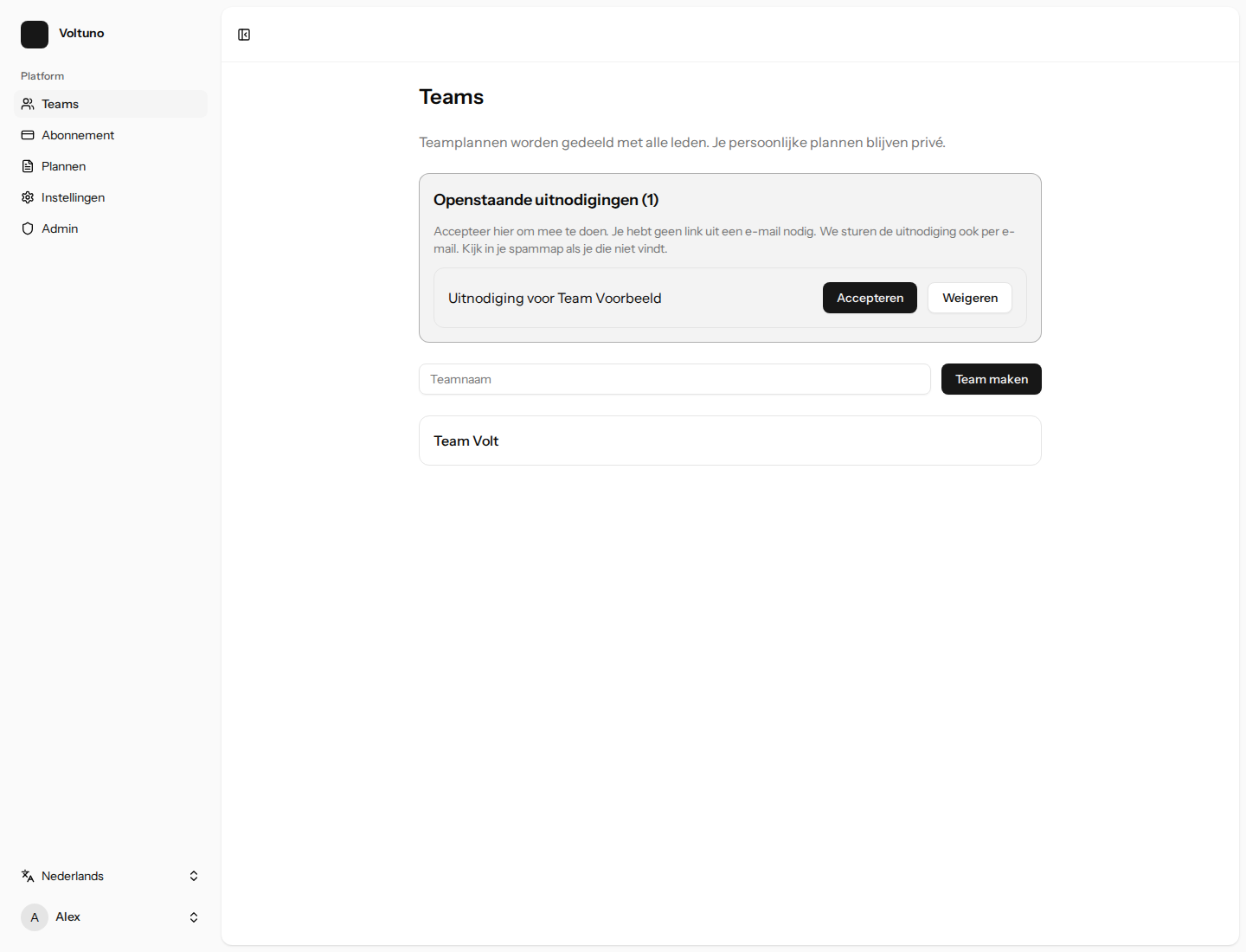
Log in en klik links op Teams. Typ een naam bij Teamnaam, bijvoorbeeld Team Volt. Klik op Team maken. Je team is klaar.
Voorbeeld: met Team maken maak je een team. Met Accepteren doe je mee met een team waarvoor je bent uitgenodigd.
Stap 2: Nodig iemand uit
Open je team. Typ bij Teamleden het e-mailadres van je collega. Gebruik het adres van een bestaand Voltuno-account met toegang tot Teams. Klik op Uitnodiging versturen.
Stap 3: Laat je collega meedoen
Je collega logt in met het uitgenodigde account en opent Teams. Bij Openstaande uitnodigingen klikt die op Accepteren. Nu zitten jullie in hetzelfde team. De uitnodiging komt ook per e-mail. Geen mail gevonden? Kijk in de spammap, of accepteer de uitnodiging gewoon in Teams.
Stap 4: Open hetzelfde plan
Maak bij Plannen een nieuw plan. Of kies bij Een persoonlijk plan naar dit team kopiëren een eigen plan om te kopiëren. Jij en je collega openen daarna allebei hetzelfde plan vanuit het team.
Voorbeeld: bovenaan staan de gedeelde plannen. Bij Teamleden zie je wie meedoet en kun je iemand uitnodigen.
Stap 5: Teken samen
Begin met tekenen. Je collega ziet je wijzigingen vanzelf verschijnen. Andersom zie jij ook wat je collega verandert. Je hoeft elkaar geen bestand te sturen. Wijzigingen worden automatisch bewaard.
Goed om te weten
Iedereen in je team kan alle teamplannen bekijken, bewerken, kopiëren en exporteren. Je persoonlijke plannen blijven privé.
Een kopie is een apart plan. Verander je het teamplan, dan verandert je persoonlijke origineel niet mee.
Kun je geen nieuw teamplan maken? Vraag de eigenaar of beheerder van het team om Mag plannen maken aan te zetten.
Bovenaan de editor geeft Live team project aan dat je samen werkt. Undo my change maakt jouw eigen wijziging ongedaan. Soms kan dat niet, omdat iemand anders dat onderdeel al heeft aangepast.
Bewerkt je collega hetzelfde onderdeel? Wacht even en probeer het daarna opnieuw. Valt je internet weg? Voltuno pauzeert het bewerken tot het nieuwste plan weer geladen is.
5. Delen via een link
Delen via een link zit bij Lifetime (€20 eenmalig) en het maandabonnement (€12 per maand).
Wil je je plan aan een klant of collega laten zien? Maak een deellink. De ander klikt op de link en kan je plan bekijken. Aanpassen kan niet. Wil je samen tekenen? Gebruik dan Teams.
Stap 1: Open je plan
Ga naar Plannen en klik op Openen bij je plan. Klik bovenaan in de editor op Delen.
Stap 2: Maak een link
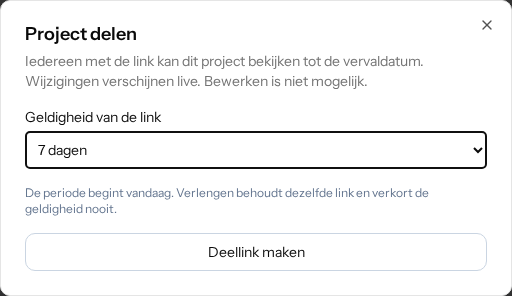
Kies hoe lang de link mag werken: 7 dagen, 1 maand of 1 jaar. Klik op Deellink maken. Voltuno bewaart eerst je plan.
Kies hoe lang je link werkt en klik op Deellink maken.
Stap 3: Stuur de link
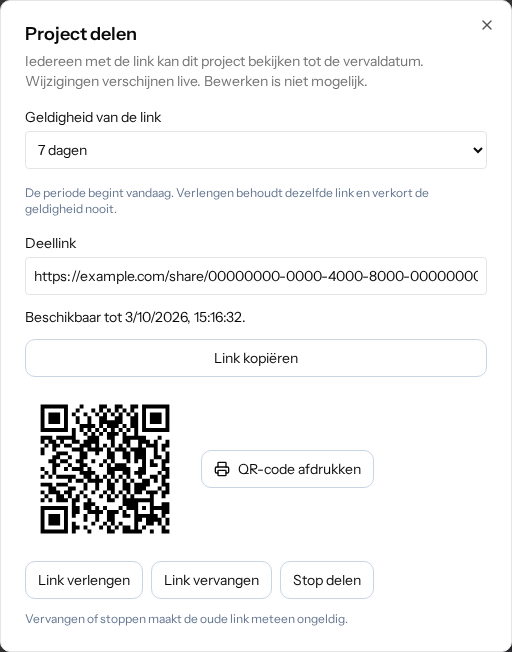
Klik op Link kopiëren. Plak de link in een e-mail of chatbericht en stuur hem naar je klant of collega. Je hoeft geen bestand mee te sturen.
Dit is een voorbeeldlink. Kopieer in je eigen plan de link die Voltuno voor je maakt.
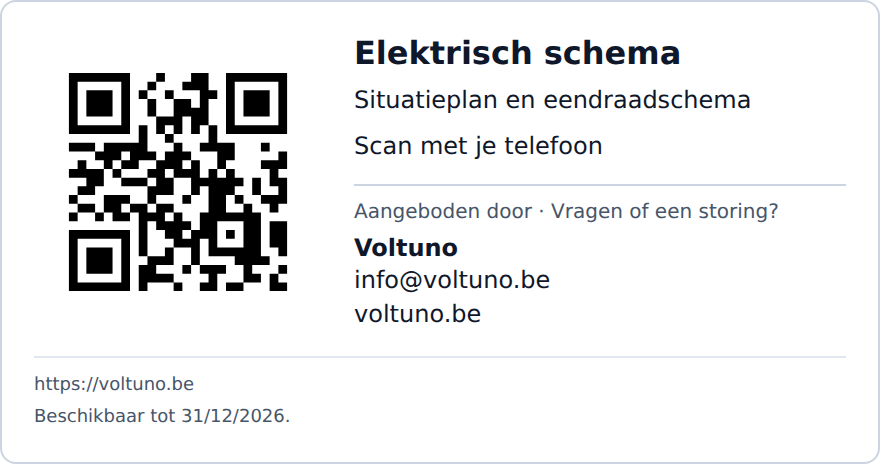
Liever op papier delen? Onder de deellink zie je het voorbeeld van de QR-kaart. Vink Bedrijfs- of persoonlijke gegevens toevoegen aan om je naam of bedrijf, telefoonnummer, e-mail en website toe te voegen. Laat velden die je niet nodig hebt leeg.
Klik op Installateursgegevens uit Document gebruiken om de naam, het telefoonnummer en de e-mail van de installateur in te vullen. Bij een zelf geplaatste installatie gebruikt Voltuno de klantgegevens. Je kunt de velden daarna nog aanpassen. Je contactinstellingen blijven bij het project bewaard.
Voorbeeldkaart met de contactgegevens van Voltuno. Deze voorbeeldcode opent voltuno.be. De kaart van je project opent de deellink en toont de vervaldatum.
Controleer Voorbeeld van de kaart terwijl je typt. Klik op QR-code afdrukken om dezelfde kaart met de deellink en vervaldatum af te drukken. Bewaar ze bij de installatie. Wie de QR-code van je project scant, opent dezelfde deellink om het plan alleen te bekijken.
Stap 4: De ander kijkt mee
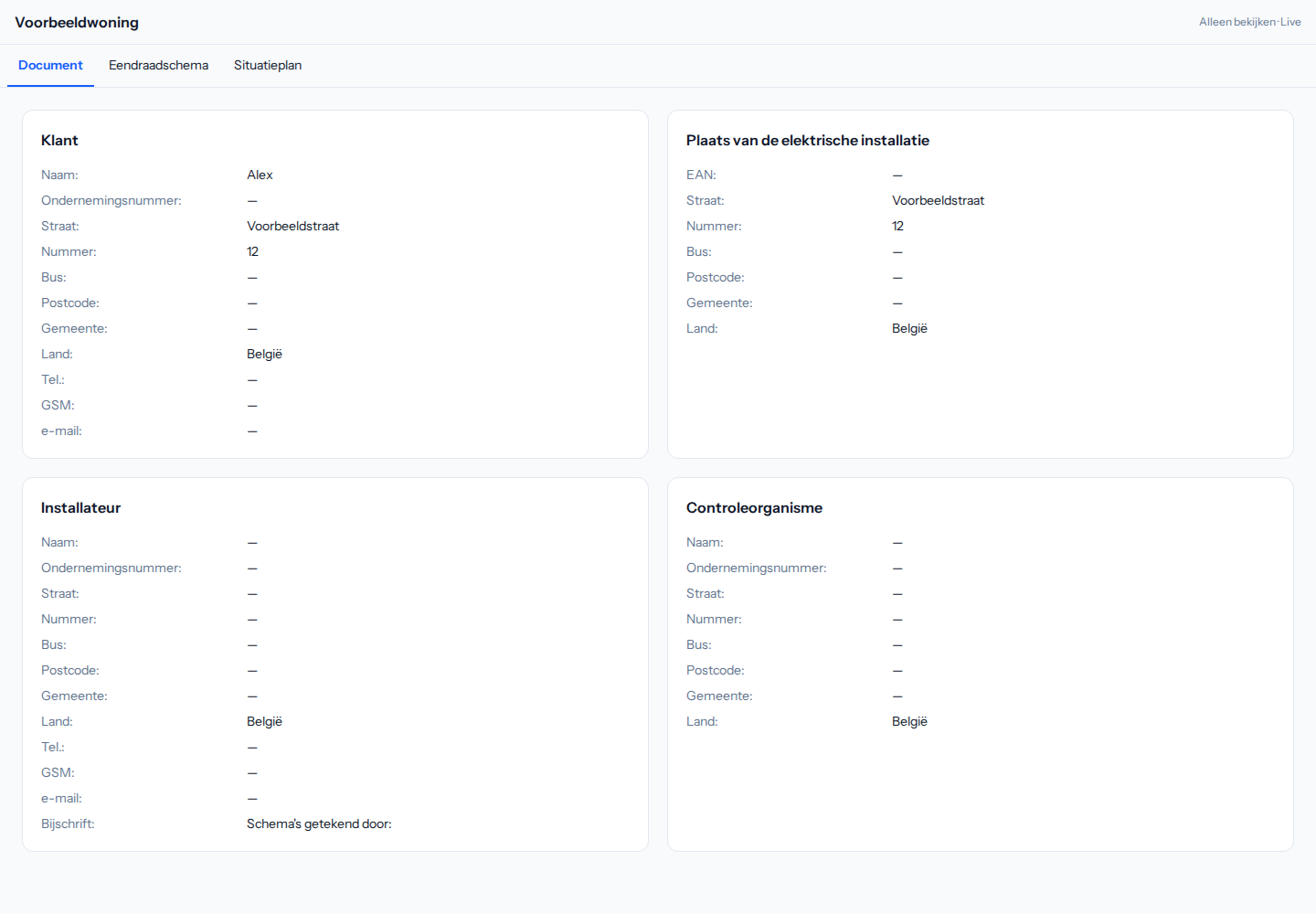
De ontvanger opent de link in de browser. Een account is niet nodig. Via Document, Eendraadschema en Situatieplan kiest die wat er te zien is. De ontvanger kan kijken, maar niets veranderen.
Zo ziet de ontvanger je plan: alleen bekijken, zonder bewerkknoppen.
Sla je wijzigingen op. De ontvanger vernieuwt de pagina om de nieuwste opgeslagen versie te zien. Je hoeft de editor niet open te houden. De link blijft werken tot hij vervalt of je het delen stopt.
Stap 5: Verleng of stop de link
Open Delen opnieuw als je iets aan de link wilt veranderen.
Link verlengen — kies eerst een nieuwe periode. Klik daarna op Link verlengen. Dezelfde link blijft werken; je hoeft niets opnieuw te sturen. De einddatum wordt nooit vroeger.
Link vervangen — maakt een nieuwe link. De oude werkt meteen niet meer. Stuur de nieuwe link naar de mensen die mogen kijken.
Stop delen — sluit de toegang meteen af. De link en de QR-code werken dan niet meer. Je plan blijft gewoon bij jou bewaard.
Goed om te weten
Iedereen die de link krijgt, kan het plan en de documentgegevens bekijken. Stuur hem alleen naar mensen die dat mogen zien.
Is de link verlopen? Open Delen en maak een nieuwe link.
Zie je Delen niet? Dan is delen niet beschikbaar voor je account of dit plan. Bij een teamplan beheert de teameigenaar de deellink.
6. Opbouw van de editor
Bovenaan de editor staat de hoofdnavigatie van je dossier. Elk tabblad hoort bij een onderdeel van het keuringsdossier.
Document — klant, installatieadres, installateur en technische gegevens
Eendraadschema — elektrische logica, kringen, automaten, leidingen en componenten
Situatieplan — de plattegrond met de fysieke plaats van symbolen
Materiaallijst — automatische lijst van gebruikte materialen
Afdrukken — voorbeeld, instellingen en export naar PDF
Instellingen — taal, thema, automatisch opslaan en sneltoetsen
De werkbalk onder de tabbladen verandert per onderdeel. In het eendraadschema zie je bijvoorbeeld selecteren, tekenen, wissen, kopiëren en verplaatsen. In het situatieplan komen daar schaal, lijndikte, grid, snap en pagina-instellingen bij.
7. Offline werken
Geen internet op de werf? Zet je project eerst klaar. Daarna werk je verder in dezelfde browser op hetzelfde apparaat.
1. Thuis: zet je project klaar
Sla je persoonlijke project online op. Open daarna Plannen (/plans) en klik bij dat project op Offline beschikbaar maken. Wacht op Offline beschikbaar op dit apparaat.
Klik bij je project in Plannen op Offline beschikbaar maken terwijl je nog internet hebt.
2. Op de werf: open je project
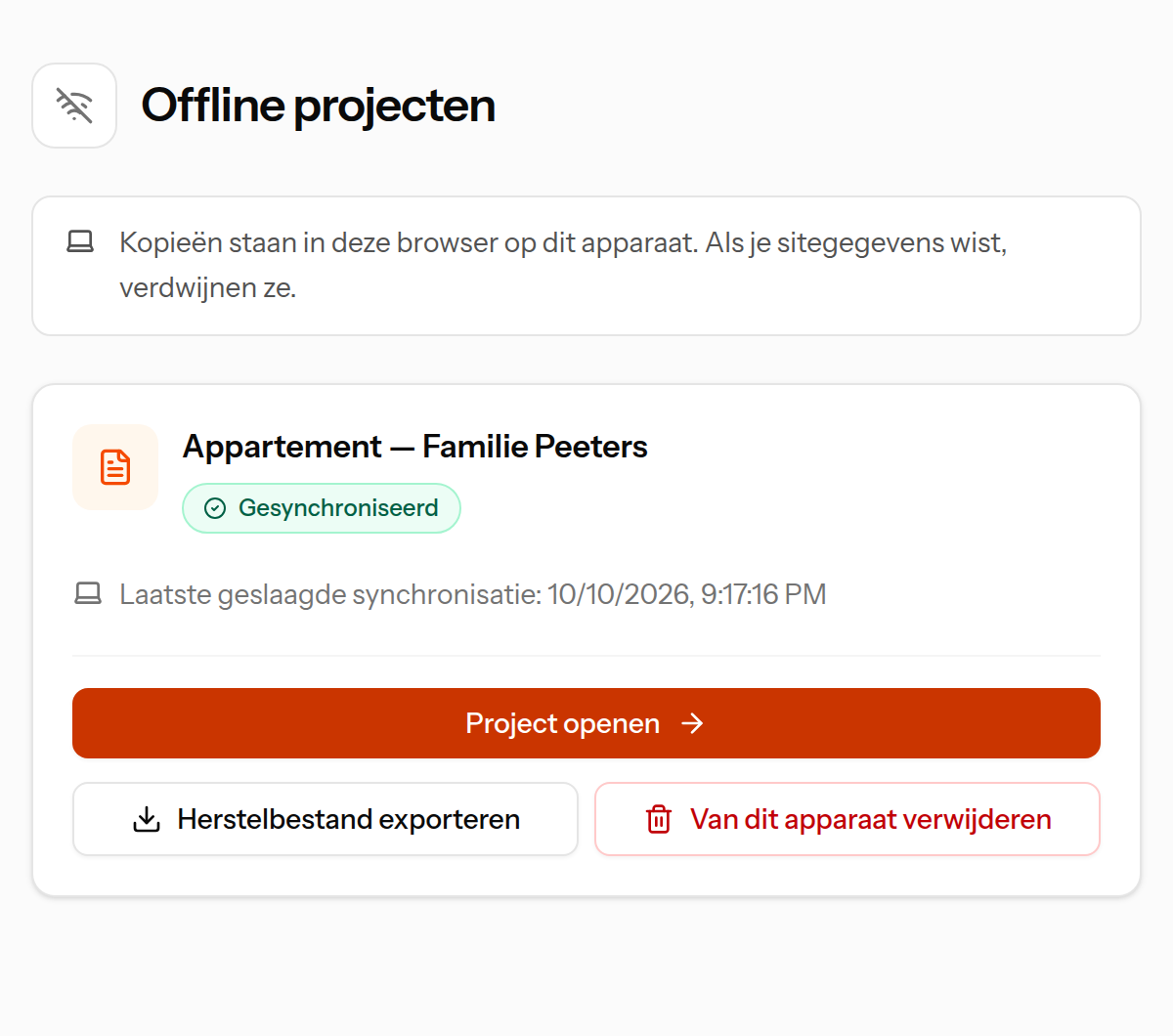
Open Plannen en bewaar die pagina als bladwijzer of favoriet (/plans). Open die pagina zonder internet en klik op Project openen. Blijf aangemeld en gebruik dezelfde browser en hetzelfde apparaat.
Geen internet? Je klaargezette project staat hier. Klik op Project openen.
3. Teken verder en wacht op opgeslagen
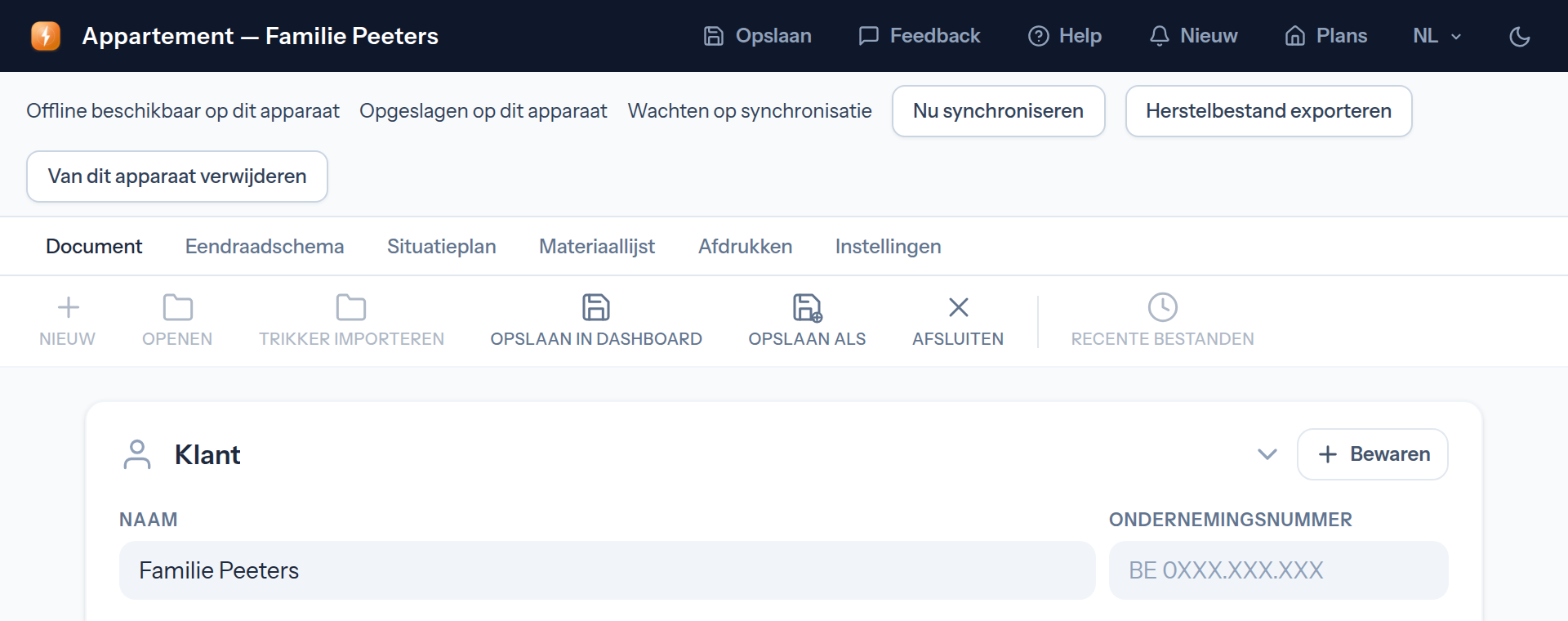
Werk zoals gewoonlijk. Voltuno slaat automatisch op dit apparaat op. Wacht op Opgeslagen op dit apparaat voordat je sluit. Wachten op synchronisatie betekent: je werk moet nog naar je online account.
Opgeslagen op dit apparaat = veilig in deze browser. Wachten op synchronisatie = nog niet online.
4. Weer internet? Laat Voltuno even open
Je werk gaat automatisch naar je online account. Je kunt ook op Nu synchroniseren klikken. De balk verdwijnt zodra alles online is opgeslagen.
De offline balk is weg: je project is weer volledig online opgeslagen.Andere knoppen of een probleem? Klik hier
Herstelbestand exporteren bewaart een extra kopie als .ee-bestand op je computer. Gebruik dit als lokaal opslaan of synchroniseren niet lukt. Houd het tabblad open tot je een kopie hebt.
Van dit apparaat verwijderen ruimt alleen de lokale kopie op. Je online project blijft bestaan. Synchroniseer of exporteer eerst je wijzigingen.
Aanmelden om te synchroniseren? Meld je online met hetzelfde account aan. Afmelden vergrendelt je lokale projecten.
Cloudversie veranderd? Mijn wijzigingen als apart project bewaren bewaart jouw werk als nieuw project als je abonnement ruimte heeft. Cloudversie gebruiken vervangt jouw lokale werk na bevestiging; exporteer het eerst. Later beslissen bewaart je werk terwijl je verder tekent.
Nog niet klaargezet? Ga eerst online. Teamprojecten werken niet offline; stop ook een actieve deellink voordat je voorbereidt. Importeer Trikker-bestanden online en zet het resultaat daarna klaar.
Wis geen sitegegevens: daarmee verdwijnen lokale projecten. Op een andere browser of ander apparaat moet je opnieuw voorbereiden.
Ctrl + S (Cmd + S op Mac) slaat ook lokaal op. Een bladwijzer voor je voorbereide project op /editor opent het rechtstreeks.
8. Documentgegevens invullen
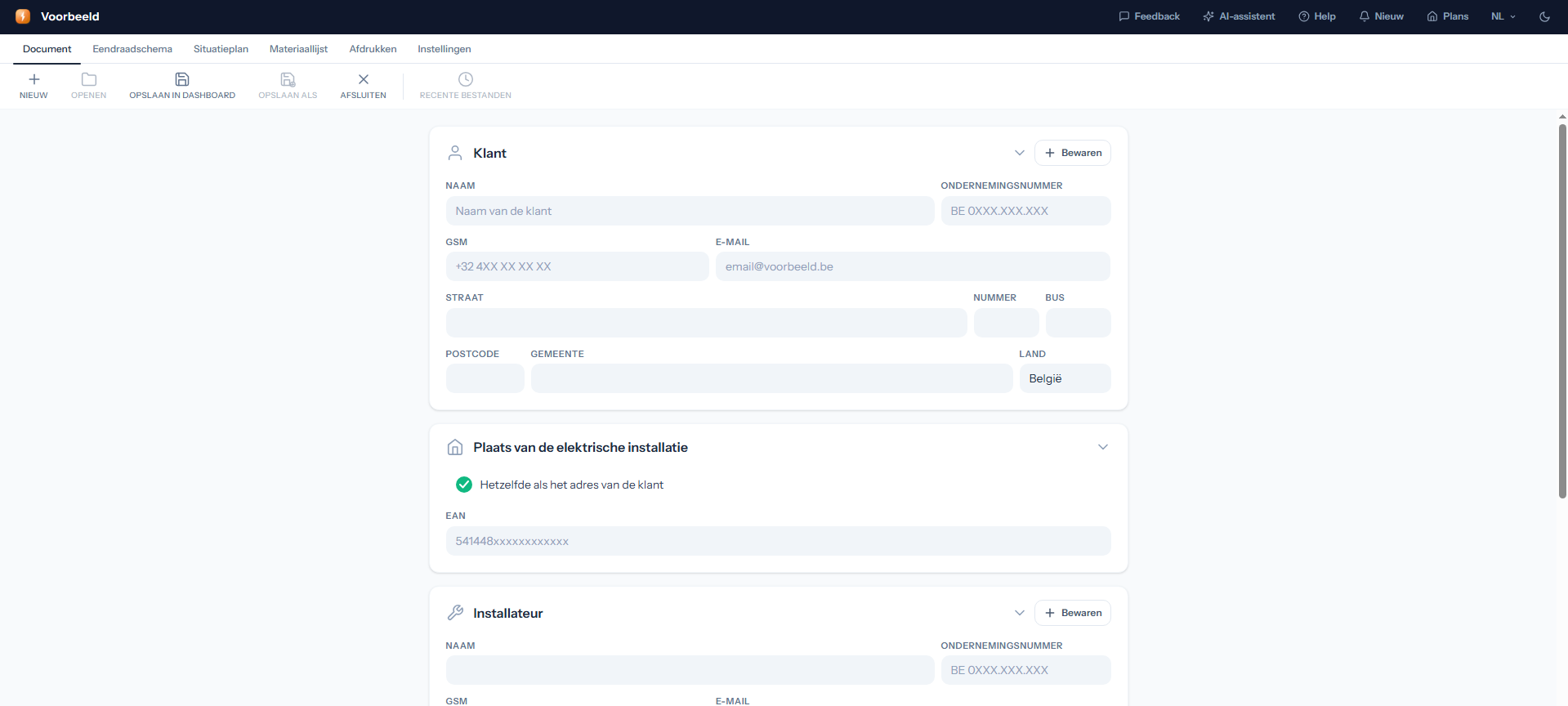
In het tabblad Document vul je de gegevens in die op de afdruk en in het dossier terechtkomen. Deze gegevens zijn belangrijk voor de keurder en voor je eigen administratie.
Vul de klantgegevens, de plaats van de elektrische installatie en de installateur zo volledig mogelijk in voordat je exporteert.
Klant — naam, ondernemingsnummer, telefoon, e-mail en adres
Plaats van de elektrische installatie — EAN en installatieadres
Installateur — naam, ondernemingsnummer en contactgegevens
Bewaren — slaat vaak gebruikte partijen op zodat je ze later opnieuw kunt kiezen
Gebruik “Hetzelfde als het adres van de klant” wanneer de installatie zich op hetzelfde adres bevindt. Dat voorkomt dubbel invulwerk en houdt het dossier consistent.
9. Eendraadschema tekenen
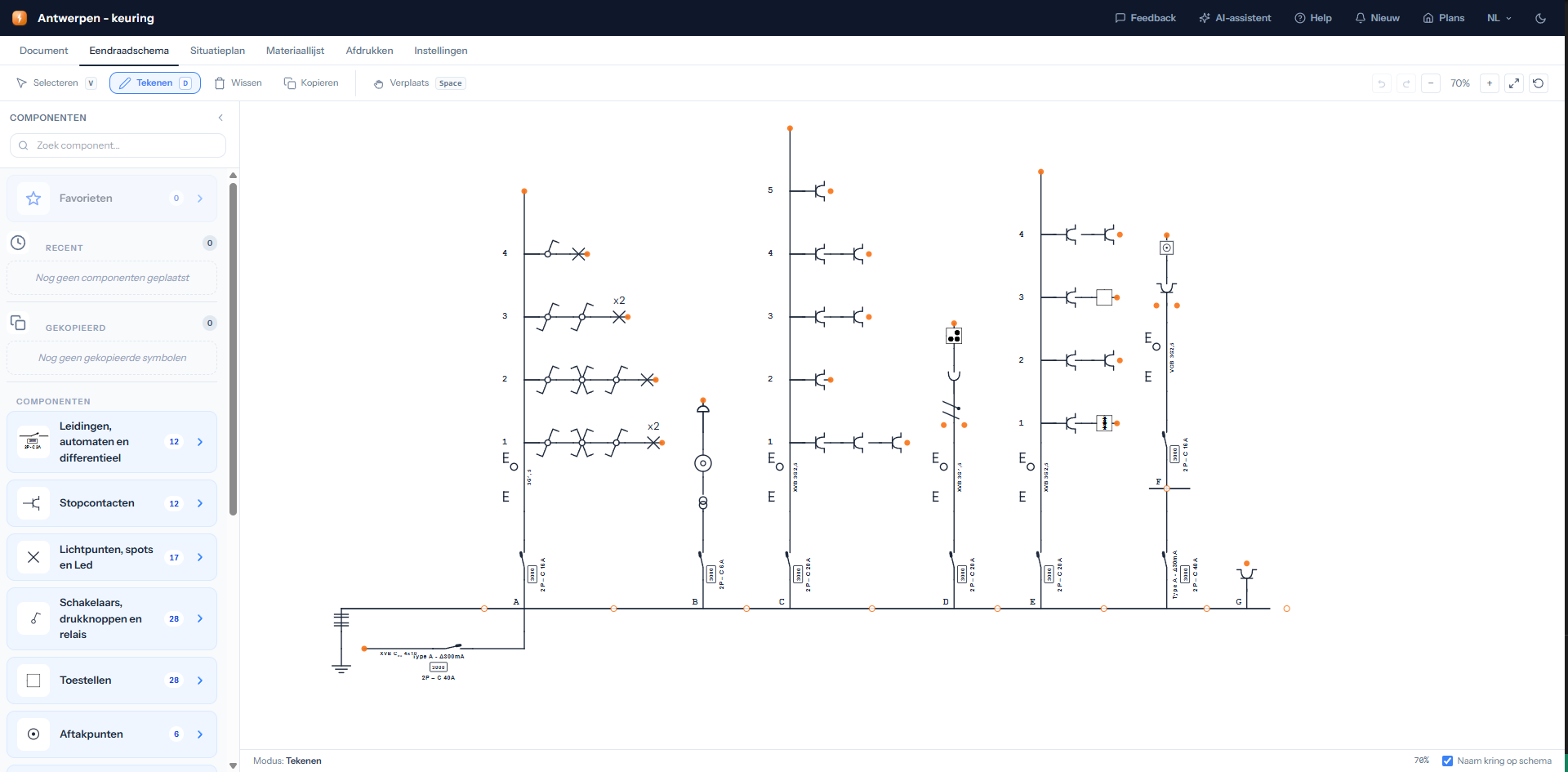
Het eendraadschema toont hoe de installatie elektrisch is opgebouwd. Je ziet de voeding, verdeelborden, automaten, leidingen, kringen en alle toestellen die op die kringen aangesloten zijn.
Links staat de componentenbibliotheek. In het midden teken je het schema. Bovenaan kies je de actieve tool en rechtsboven vind je zoom en herstelacties.
Tools bovenaan
Selecteren — klik componenten aan, verplaats ze of open hun eigenschappen
Tekenen — plaats nieuwe componenten op een aansluiting of vrije positie
Wissen — verwijder componenten of onderdelen uit het schema
Kopiëren — kopieer geselecteerde componenten
Verplaats — verschuif een geselecteerd onderdeel zonder opnieuw te tekenen
Zoom — zoom in of uit en herstel het overzicht van het canvas
Component toevoegen
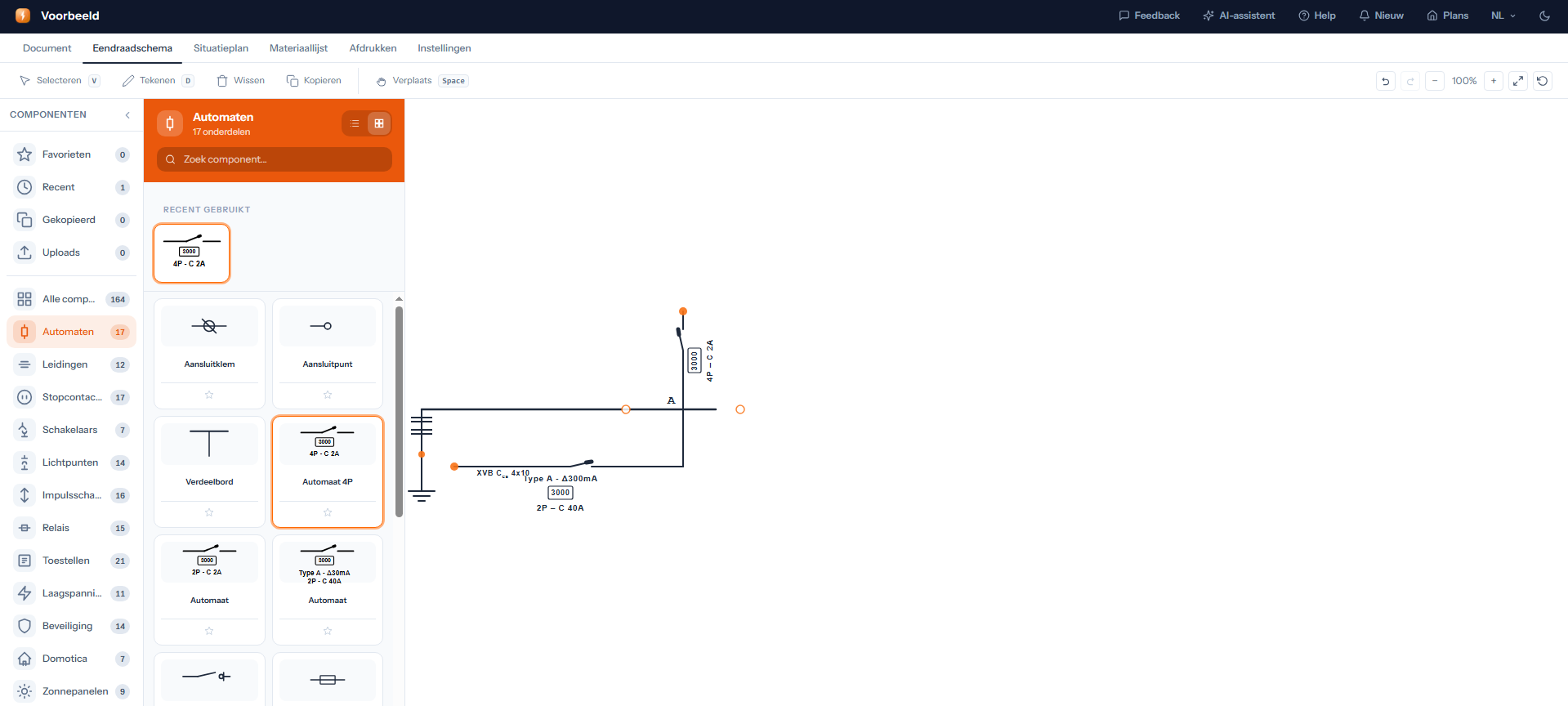
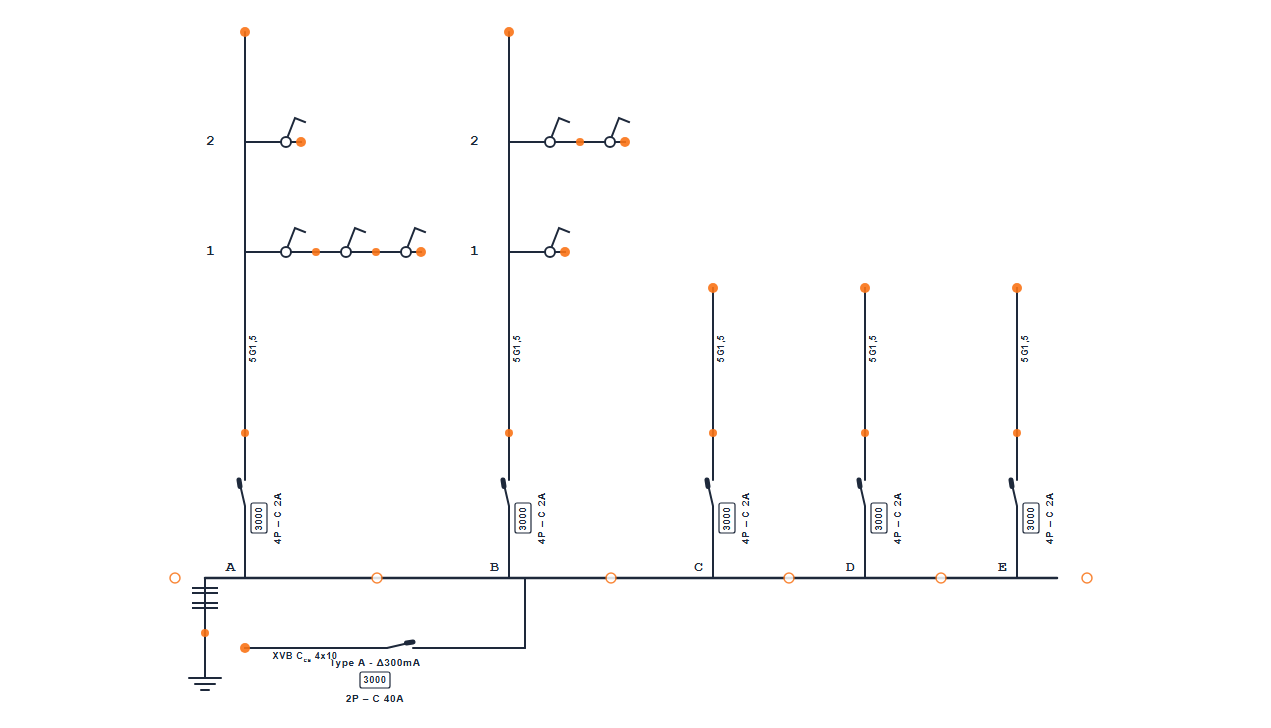
Kies links een categorie, klik op het gewenste symbool en plaats het op het canvas. Oranje punten tonen waar een component kan worden aangesloten. Plaats je een component op een open aansluitpunt, dan verbindt Voltuno het onderdeel automatisch met de kring.
Een geselecteerd component krijgt een oranje accent. Klik op een oranje aansluitpunt om het onderdeel op de kring te plaatsen.
Component tussen bestaande componenten plaatsen
Wil je een onderdeel tussen twee bestaande componenten zetten, plaats het dan op de lijn of het aansluitpunt waar het moet komen. Voltuno probeert de keten te herschikken zodat het nieuwe onderdeel logisch tussen de bestaande componenten terechtkomt. Dit is handig voor extra schakelaars, relais, beveiligingen of toestellen die je later toevoegt.
Componenten verplaatsen
Schakel naar Selecteren, klik op het onderdeel en versleep het naar een nieuwe positie. Bij componenten die aan een kring hangen, behoudt Voltuno de verbindingen zoveel mogelijk. Gebruik Verplaats wanneer je vooral de positie wilt corrigeren zonder de tekenmodus te gebruiken.
Componenten verwijderen
Selecteer een component en gebruik Delete, de knop Wissen of de verwijderknop in het eigenschappenpaneel. Controleer daarna of de kring nog logisch verbonden is en of er geen open aansluitpunten overblijven die je niet nodig hebt.
Eigenschappen aanpassen
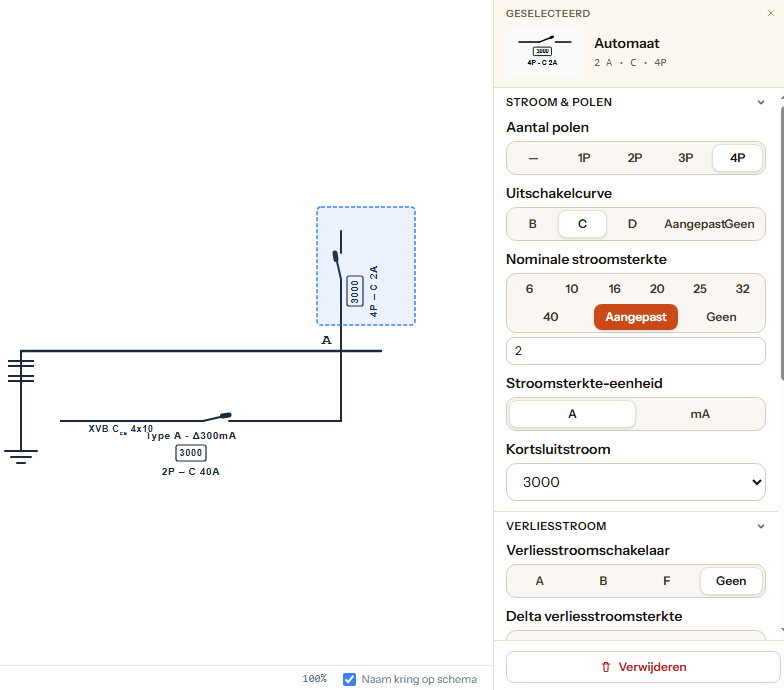
Klik een geplaatst component aan om rechts het eigenschappenpaneel te openen. De velden hangen af van het gekozen symbool. Bij een automaat stel je bijvoorbeeld polen, curve, nominale stroom, kortsluitstroom en verliesstroomgegevens in.
Het eigenschappenpaneel past zich aan het geselecteerde component aan. Wijzig hier de technische waarden die op het schema moeten verschijnen.
10. Componentcategorieën
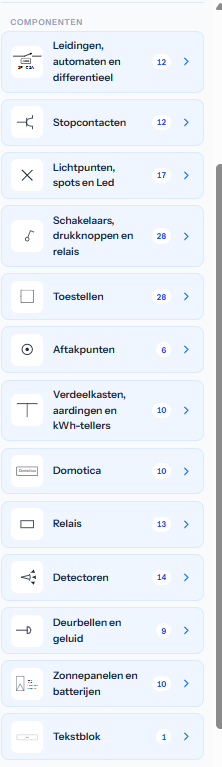
De bibliotheek links groepeert de symbolen per categorie. Gebruik de zoekbalk wanneer je de naam van het onderdeel kent, of blader per groep wanneer je een schema stap voor stap opbouwt.
De teller naast elke categorie toont hoeveel onderdelen erin zitten. Klik een categorie open om de symbolen te zien die erin zitten.
Favorieten, recent, gekopieerd en uploads
Favorieten — markeer veelgebruikte symbolen zodat ze bovenaan beschikbaar blijven
Recent — toont onderdelen die je net hebt gebruikt
Gekopieerd — bevat onderdelen die je via kopiëren opnieuw kunt plaatsen
Uploads — bevat eigen symbolen of bestanden die je toevoegt aan je bibliotheek
Alle componenten
Alle componenten geeft een volledig overzicht van de bibliotheek. Gebruik dit wanneer je nog niet zeker weet in welke categorie een symbool zit. De zoekfunctie filtert binnen de actieve lijst.
Automaten
Automaten bevat beveiligingstoestellen en verdeelbordonderdelen zoals aansluitklemmen, aansluitpunten, automaten, smeltveiligheden en verdeelborden. Dit is meestal de categorie waarmee je een nieuwe kring of nieuw verdeelbordgedeelte opbouwt.
Leidingen
Leidingen gebruik je om kabel- en leidinginformatie op het schema te tonen. Stel eigenschappen zoals kabeltype, aantal geleiders, doorsnede, beschermingsgeleider en plaatsing correct in zodat de afdruk duidelijk is.
Stopcontacten
Stopcontacten bevat gewone contactdozen, meervoudige stopcontacten, USB-contactdozen, halfwaterdichte varianten en andere aansluitpunten. Plaats ze op de juiste kring en controleer de eigenschappen zoals aantal, kinderbescherming en beschermingsgeleider.
Schakelaars en lichtpunten
Schakelaars en lichtpunten bevat enkelpolige, dubbelpolige, wissel- en kruisschakelaars, drukknoppen, lichtpunten, spots en combinaties. Gebruik deze categorie om klassieke lichtkringen uit te tekenen.
Impulsschakelingen
Impulsschakelingen bevat combinaties met drukknoppen, impulsschakelaars, relais en lichtpunten. Deze onderdelen zijn handig wanneer je een volledige schakeling in één keer wilt plaatsen in plaats van elk symbool apart toe te voegen.
Relais
Relais bevat onder meer relais, dimmers, tijdschakelaars, schakelklokken, thermostaten, contacten, drukknoppen en noodstoppen. Gebruik deze categorie voor stuurkringen en automatische schakelingen.
Toestellen en verbruikstoestellen
Toestellen bevat vaste toestellen zoals oven, kookplaat, vaatwasser, droogkast, ventilator, pomp en andere huishoudelijke of technische toestellen. Verbruikstoestellen bevat specifieke verbruikers zoals boilers.
Laagspanning
Laagspanning bevat bel, intercom, monitor, deurslot, transformator, luidspreker en gelijkaardige lage-spanningstoepassingen. Gebruik deze categorie voor bel- en communicatiesystemen.
Beveiliging
Beveiliging bevat detectoren zoals bewegingsdetectoren, rookdetectoren, gasdetectoren, warmtedetectoren en brandmeldsymbolen. Plaats ze op de juiste kring en controleer of ze ook op het situatieplan terugkomen.
Domotica
Domotica bevat domotica-units voor lichtpunten, drukknoppen, contactdozen en combinaties. Gebruik deze wanneer de installatie met een domoticasysteem werkt en je de adressen of functies duidelijk wilt weergeven.
Zonnepanelen
Zonnepanelen bevat onderdelen zoals omvormers, laadpalen, boilers en verwarmingstoestellen. Gebruik deze categorie voor productie, opslag, laadinfrastructuur en elektrische verwarming.
11. Kringen
Een kring is een elektrische tak die vertrekt vanaf een beveiliging of verdeelbord. Voltuno labelt kringen met letters zoals A, B, C en toont de componenten op die kring in volgorde.
Elke verticale tak is een kring. Componenten op dezelfde tak horen bij dezelfde kring en krijgen een volgnummer op het schema.
Nieuwe kring maken
Plaats een automaat of gebruik de functie Nieuwe kring om een extra tak te maken. Voltuno kiest de volgende vrije kringletter en zet de nieuwe kring naast de bestaande kringen.
Componenten aan een kring koppelen
Plaats componenten op de open aansluitpunten van de kring. De oranje punten tonen waar je verder kunt bouwen. Als je een component op een bestaand aansluitpunt zet, wordt het onderdeel aan die kring gekoppeld.
Volgorde binnen een kring
Componenten worden op de kring in volgorde geplaatst. Wanneer je een component tussen bestaande onderdelen zet, past Voltuno de keten aan zodat de volgorde in het schema logisch blijft. Controleer na grotere wijzigingen altijd of de nummering en plaatsing kloppen.
Kringnaam tonen of verbergen
Onderaan het canvas kun je de naam van de kring op het schema tonen. Dit helpt bij controle en afdruk, zeker wanneer een schema veel kringen bevat.
Kring corrigeren
Selecteer een verkeerd geplaatst onderdeel en verplaats of verwijder het. Plaats het daarna opnieuw op de juiste kring. Bij twijfel werk je best vanaf de automaat naar boven zodat de keten duidelijk blijft.
12. Situatieplan tekenen
Het situatieplan toont waar de elektrische punten fysiek in de woning staan. Je tekent eerst de structuur van het gebouw en plaatst daarna stopcontacten, lichtpunten, schakelaars en andere symbolen in de juiste ruimte.
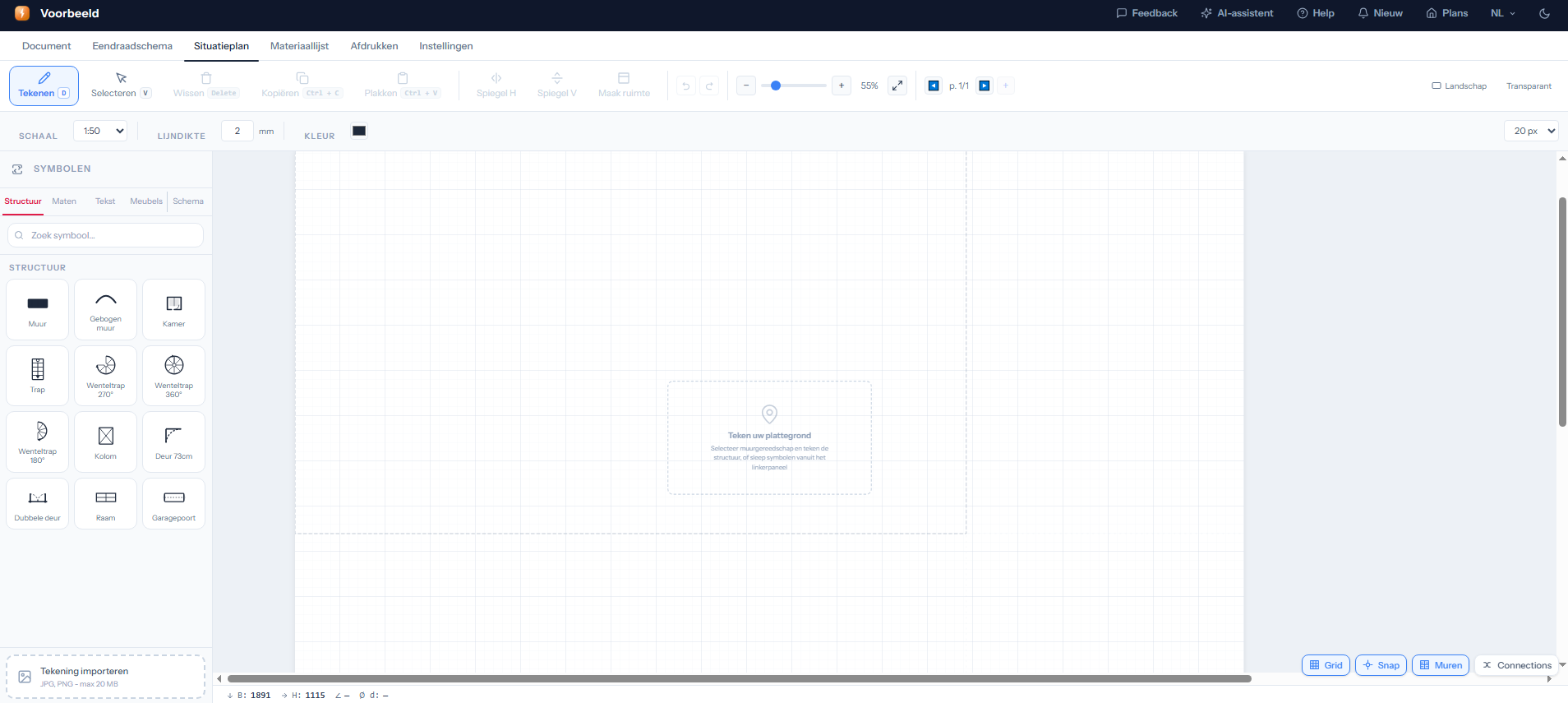
In het situatieplan kies je links symbolen en teken je op het raster. Bovenaan stel je schaal, lijndikte, kleur, zoom en pagina-instellingen in.
Structuur tekenen
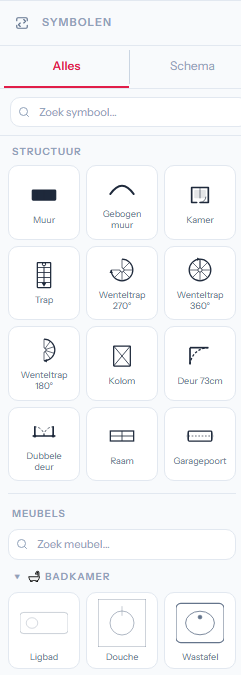
Gebruik Muur, Gebogen muur en Kamer om de basis van de plattegrond op te bouwen. Met deuren, ramen, trappen, kolommen en garagepoorten werk je de bouwkundige structuur verder af.
De zijbalk is verdeeld in Structuur, Maten, Tekst, Meubels en Schema. Zo houd je bouwkundige onderdelen gescheiden van elektrische symbolen.
Schaal, raster en snap
Stel de schaal in voordat je begint, bijvoorbeeld 1:50. Gebruik Grid en Snap om muren, kamers en symbolen netjes uit te lijnen. Met de rastergrootte rechtsonder kies je hoe fijn het raster werkt.
Meubels en tekst
Meubels zijn optioneel, maar ze maken het plan vaak leesbaarder. Gebruik tekstlabels om kamers of zones te benoemen. Hou labels kort zodat de afdruk overzichtelijk blijft.
Schema-symbolen op het situatieplan
In de categorie Schema plaats je elektrische symbolen op de plattegrond. Zet elk symbool op de fysieke locatie waar het toestel of aansluitpunt zich bevindt. Koppel symbolen waar mogelijk aan de juiste kring zodat het situatieplan overeenkomt met het eendraadschema.
Verbindingen tekenen
Gebruik Connections wanneer je verbindingen tussen symbolen wilt tonen. Dit helpt om de relatie tussen schakelaars, lichtpunten en andere punten visueel duidelijk te maken.
13. Materiaallijst
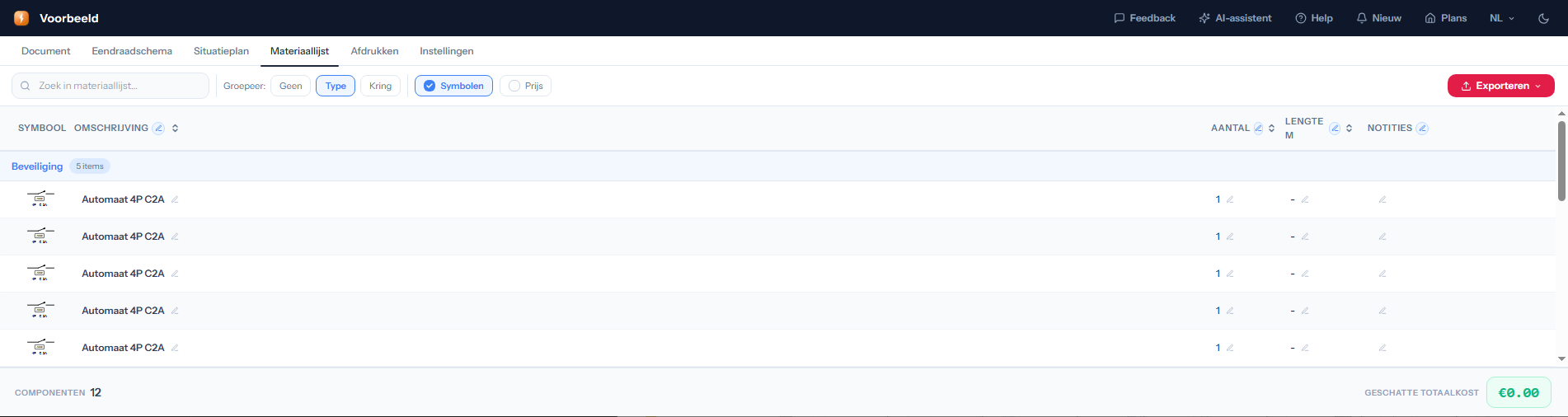
De materiaallijst wordt automatisch opgebouwd uit de componenten in je dossier. Terwijl je tekent, telt Voltuno de gebruikte symbolen en aantallen. Onderaan zie je het totale aantal componenten en de geschatte totaalkost.
De materiaallijst groepeert hier op Type, met per rij het symbool, de omschrijving, het aantal, de lengte en notities. Rechtsboven exporteer je de lijst; onderaan staan het totale aantal componenten en de geschatte totaalkost.
Zoeken en groeperen
Met de zoekbalk filter je snel op naam. Via Groepeer kies je hoe de lijst wordt ingedeeld: Geen toont één doorlopende lijst, Type groepeert per soort component (zoals Beveiliging of Stopcontacten) en Kring groepeert per kring van het eendraadschema. Groeperen per kring is handig bij het bekabelen; groeperen per type bij het bestellen.
Kolommen aanpassen
Met de schakelaars Symbolen en Prijs bepaal je welke kolommen zichtbaar zijn. Klik op het potloodje in een cel om de omschrijving, het aantal, de lengte in meter of een notitie aan te passen. Zo vul je de automatisch gegenereerde lijst aan met werkelijke bestelhoeveelheden en opmerkingen.
Exporteren
Via de knop Exporteren rechtsboven download je de materiaallijst als apart bestand, bijvoorbeeld om een bestelling of offerte op te maken. De lijst kan ook mee in het volledige dossier via het tabblad Afdrukken.
Een correcte materiaallijst begint bij correcte componenteigenschappen. Controleer daarom vooral automaten, kabels, stopcontacten en toestellen in het eendraadschema voordat je de lijst gebruikt.
14. Domotica
Voor een installatie met domotica gebruik je de categorie Domotica in de componentenbibliotheek van het eendraadschema. Daar vind je domotica-units en kant-en-klare combinaties voor lichtpunten, drukknoppen en contactdozen.
Plaats eerst de domotica-unit op de juiste kring
Voeg daarna de gekoppelde drukknoppen, lichtpunten of contactdozen toe
Vul in het eigenschappenpaneel de functie, variant of het adres van elk onderdeel in
Controleer op het situatieplan of de fysieke bedienpunten en lichtpunten overeenkomen met het schema
Werk consequent: teken eerst de logica in het eendraadschema en plaats daarna de fysieke punten op het situatieplan. Zo blijven beide plannen met elkaar in overeenstemming en is het dossier duidelijk voor de keurder.
15. Afdrukken en exporteren
In het tabblad Afdrukken stel je het definitieve dossier samen en controleer je het voorbeeld voordat je exporteert. Neem de tijd om het eendraadschema, het situatieplan, de materiaallijst en de documentgegevens pagina per pagina na te kijken.
Kies welke onderdelen van het dossier in de PDF moeten komen
Controleer papierformaat, oriëntatie en schaal per pagina
Bekijk of het schema en het situatieplan volledig en leesbaar op de pagina passen
Controleer of klant-, installatie- en installateursgegevens correct verschijnen
Exporteer naar PDF wanneer alles klaar is
Ontbreken er gegevens op de afdruk, ga dan terug naar het tabblad Document of naar het onderdeel waar de informatie thuishoort, en keer daarna terug naar Afdrukken. Exporteer pas wanneer alle pagina’s inhoudelijk kloppen — dit is het dossier dat je aan de klant of keurder bezorgt.
16. Instellingen
In het tabblad Instellingen stem je de editor af op je manier van werken. De belangrijkste opties zijn taal, thema, automatisch opslaan en sneltoetsen.
Taal — wissel tussen Nederlands, Frans en Engels; de editor en de afdruk volgen de gekozen taal
Thema — kies licht of donker, afhankelijk van je voorkeur en werkomgeving
Automatisch opslaan — laat Voltuno je werk periodiek bewaren terwijl je tekent
Sneltoetsen — bekijk of wijzig de toetsen voor veelgebruikte acties
Bevestiging bij verwijderen — vraagt een extra bevestiging zodat je niet per ongeluk onderdelen wist
Zet automatisch opslaan zeker aan wanneer je aan grotere dossiers werkt. Sla daarnaast regelmatig zelf op met Ctrl + S, zodat je zeker bent dat je laatste versie bewaard is.
17. Overzicht sneltoetsen
Met sneltoetsen werk je merkbaar sneller in de editor, zeker bij terugkerende acties zoals tekenen, selecteren en zoomen. Op een Mac vervang je Ctrl door de Cmd-toets. Alle sneltoetsen kun je bekijken en aanpassen in het tabblad Instellingen.