Tout ce qu'il faut savoir pour démarrer avec Voltuno — de votre premier projet à un schéma unifilaire prêt pour le contrôle. Utilisez la table des matières pour aller directement au sujet souhaité.
Voltuno est un logiciel de dessin en ligne qui permet aux électriciens et aux particuliers de dessiner rapidement et simplement le schéma unifilaire et le plan de position d'une installation électrique.
Comme Voltuno fonctionne entièrement dans le navigateur, aucune installation n'est nécessaire. Vous ouvrez l'éditeur dans un navigateur moderne et vous êtes immédiatement opérationnel. Lorsque vous êtes connecté, vos projets sont automatiquement enregistrés dans le cloud, ce qui vous permet de continuer votre travail partout.
Tous les symboles respectent les normes du RGIE, votre schéma est donc prêt pour le contrôle. Voltuno fonctionne aussi bien sur ordinateur de bureau, portable que sur tablette.
2. Prise en main
Vous pouvez commencer à dessiner un schéma dans l'éditeur sans compte. Cela vous permet d'essayer Voltuno avant de créer quoi que ce soit.
Pour exporter ou enregistrer votre schéma, vous avez besoin d'un compte. Lorsque vous créez un schéma puis tentez de l'exporter, Voltuno vous demande de vous connecter ou de créer un compte. Votre projet est alors lié à votre compte, conservé et disponible dans votre tableau de bord.
La structure de l'éditeur
En haut se trouvent les onglets qui vous guident à travers votre projet. Chaque onglet affiche une partie différente de votre installation :
Document — les données administratives et du projet
Schéma unifilaire — le schéma de votre installation complète
Plan de position — le plan avec l'emplacement de vos appareils
Liste de matériel — l'inventaire du matériel généré automatiquement
Impression — exportation et impression de vos documents
Paramètres — raccourcis, affichage et préférences
À gauche se trouve la bibliothèque de composants depuis laquelle vous glissez les symboles vers le canevas ; au centre, vous dessinez sur le canevas.
3. Importer des fichiers Trikker
Tu as déjà un plan dans Trikker ? Tu peux ouvrir ce fichier dans Voltuno. Cela s’appelle importer. Tu ne dois pas tout redessiner.
Il te faut Lifetime ou un abonnement mensuel actif. L’offre gratuite ne permet pas d’importer ces fichiers.
Étape 1 : Trouve ton fichier Trikker
Cherche le fichier sur ton ordinateur. Son nom se termine par .trik, par exemple maison.trik. Utilise le fichier Trikker original, pas un PDF ni une photo. Le fichier ne doit pas dépasser 5 Mo.
Étape 2 : Ouvre Document
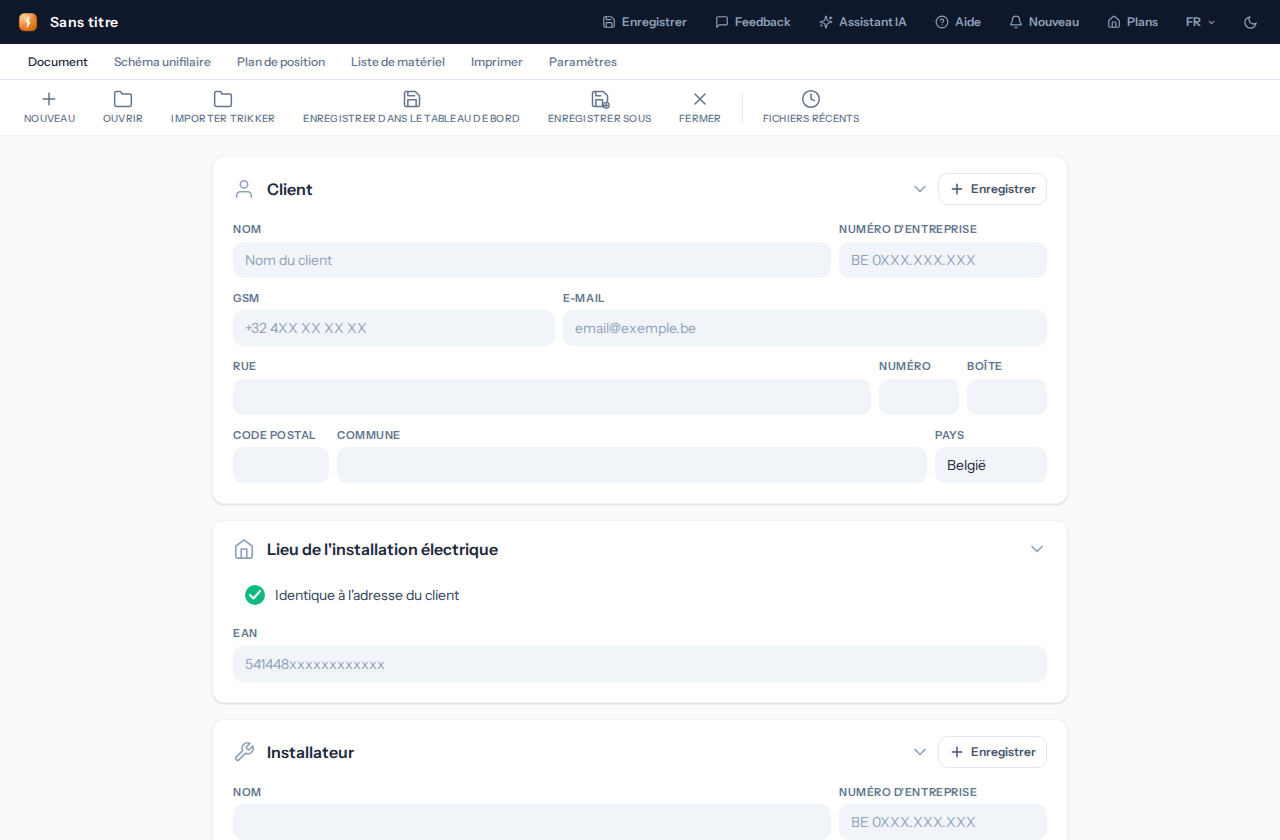
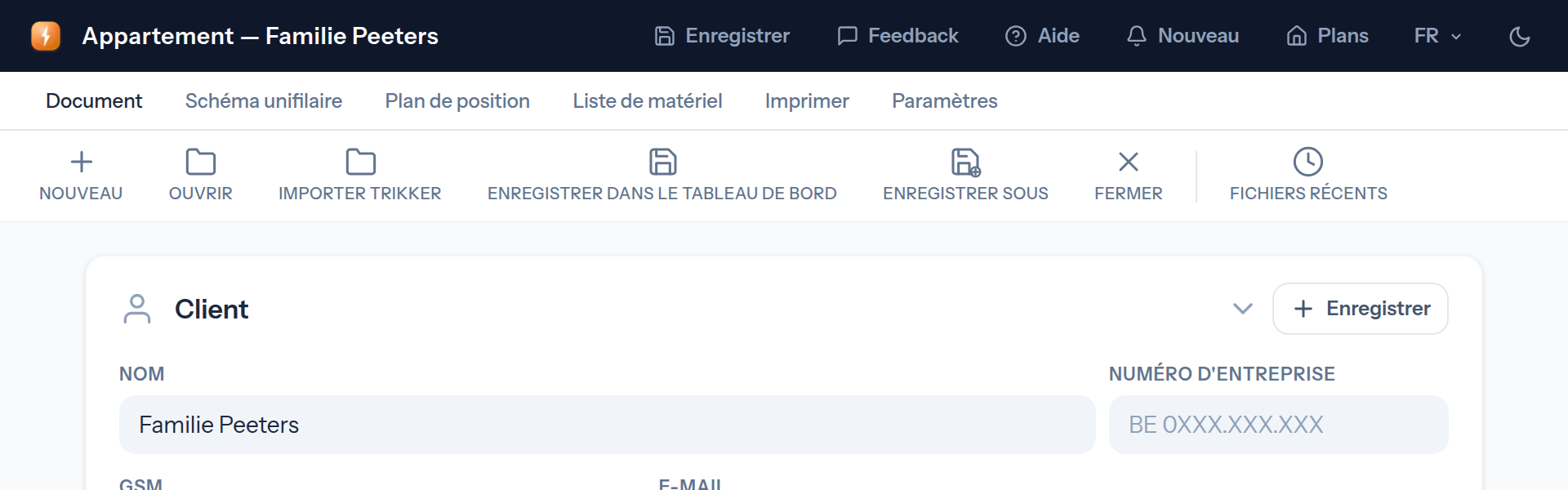
Connecte-toi à Voltuno et ouvre l’éditeur. Tu travailles déjà sur un plan ? Enregistre-le d’abord. Clique ensuite sur Document en haut. Tu y trouveras le bouton Importer Trikker.
Clique sur Document, puis sur Importer Trikker.
Étape 3 : Choisis ton fichier
Clique sur Importer Trikker. Cherche ton fichier .trik dans la fenêtre qui s’ouvre. Clique sur le fichier, puis sur Ouvrir. Attends que Voltuno ait terminé. Ton fichier Trikker original reste le même.
Voltuno te demande d’abandonner tes modifications ? Clique sur Annuler si tu veux les garder. Enregistre ton plan, puis recommence.
Étape 4 : Vérifie ton plan
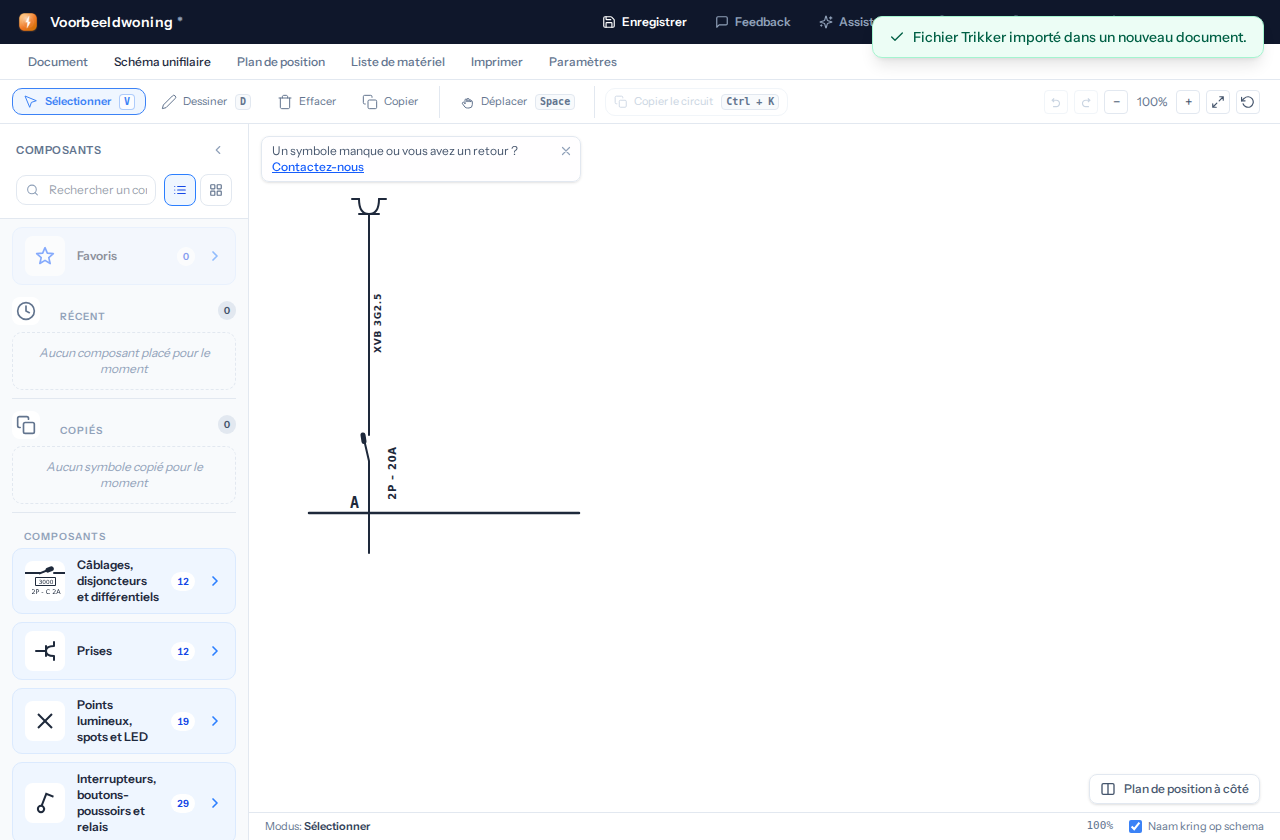
Clique sur Schéma unifilaire pour voir ton dessin. Regarde aussi Document et Plan de position. Vérifie les données, les symboles et les lignes. Il manque quelque chose ? Ajoute-le dans Voltuno.
Ton dessin est maintenant dans Voltuno. Vérifie tout avant de continuer.
Tu vois un cadre jaune Avertissements d’importation dans Document ? Lis les messages. Parfois, Voltuno ne peut pas reprendre un symbole ou un réglage. Un symbole peut manquer ou être remplacé par un cadre avec un nom. Vérifie bien cette partie de ton plan.
Étape 5 : Enregistre ton plan
Retourne dans Document et clique sur Enregistrer dans le tableau de bord. Tu le retrouveras ensuite dans Plans. Clique sur le crayon à côté du plan pour changer son nom. Tu veux aussi un fichier sur ton ordinateur ? Clique sur Enregistrer sous. Tu obtiens un fichier Voltuno, pas un nouveau fichier Trikker.
Besoin d’aide ?
Tu ne vois pas Importer Trikker ? Vérifie que tu es connecté avec un compte qui a Lifetime ou un abonnement mensuel actif.
Tu vois un message d’erreur ? Vérifie que tu as choisi le fichier .trik original et qu’il ne dépasse pas 5 Mo. Voltuno ne peut pas encore lire tous les fichiers.
Avant d’imprimer, regarde aussi l’aperçu dans Imprimer. Tu verras ce qui sera sur le papier.
4. Équipes : travailler ensemble
Une équipe est un groupe de personnes qui travaillent ensemble sur des plans. Imaginez une seule feuille de papier sur laquelle vous dessinez à deux. Vous voyez le même plan.
Les équipes et le travail en temps réel sont réservés à l’abonnement actif à 12 € par mois. Votre collègue doit aussi avoir cet abonnement. Les offres gratuite et Lifetime ne donnent pas accès aux équipes.
Étape 1 : Créez une équipe
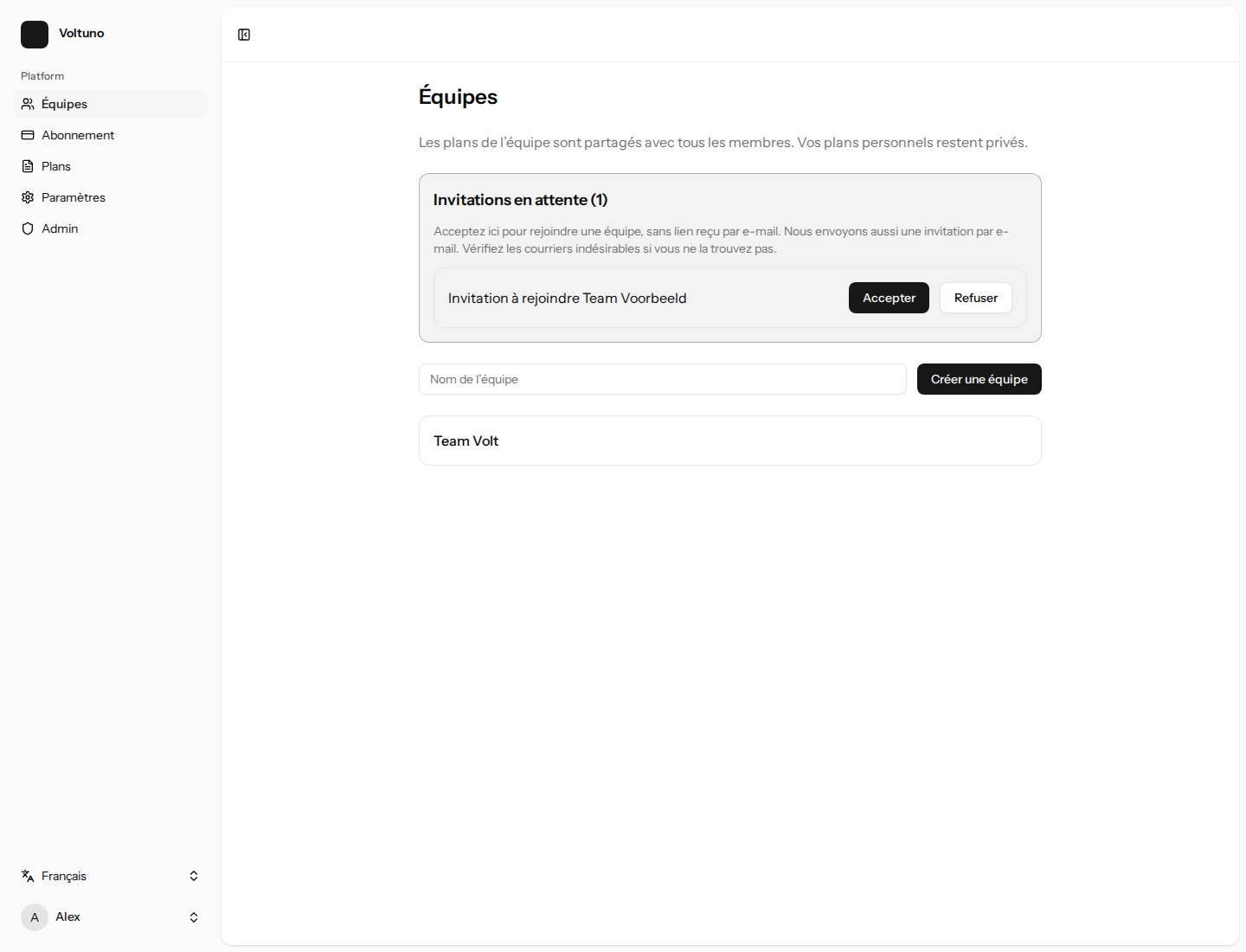
Connectez-vous et cliquez sur Équipes à gauche. Entrez un nom dans Nom de l’équipe, par exemple Team Volt. Cliquez sur Créer une équipe. Votre équipe est prête.
Exemple : Créer une équipe crée une équipe. Accepter permet de rejoindre une équipe qui vous a invité.
Étape 2 : Invitez quelqu’un
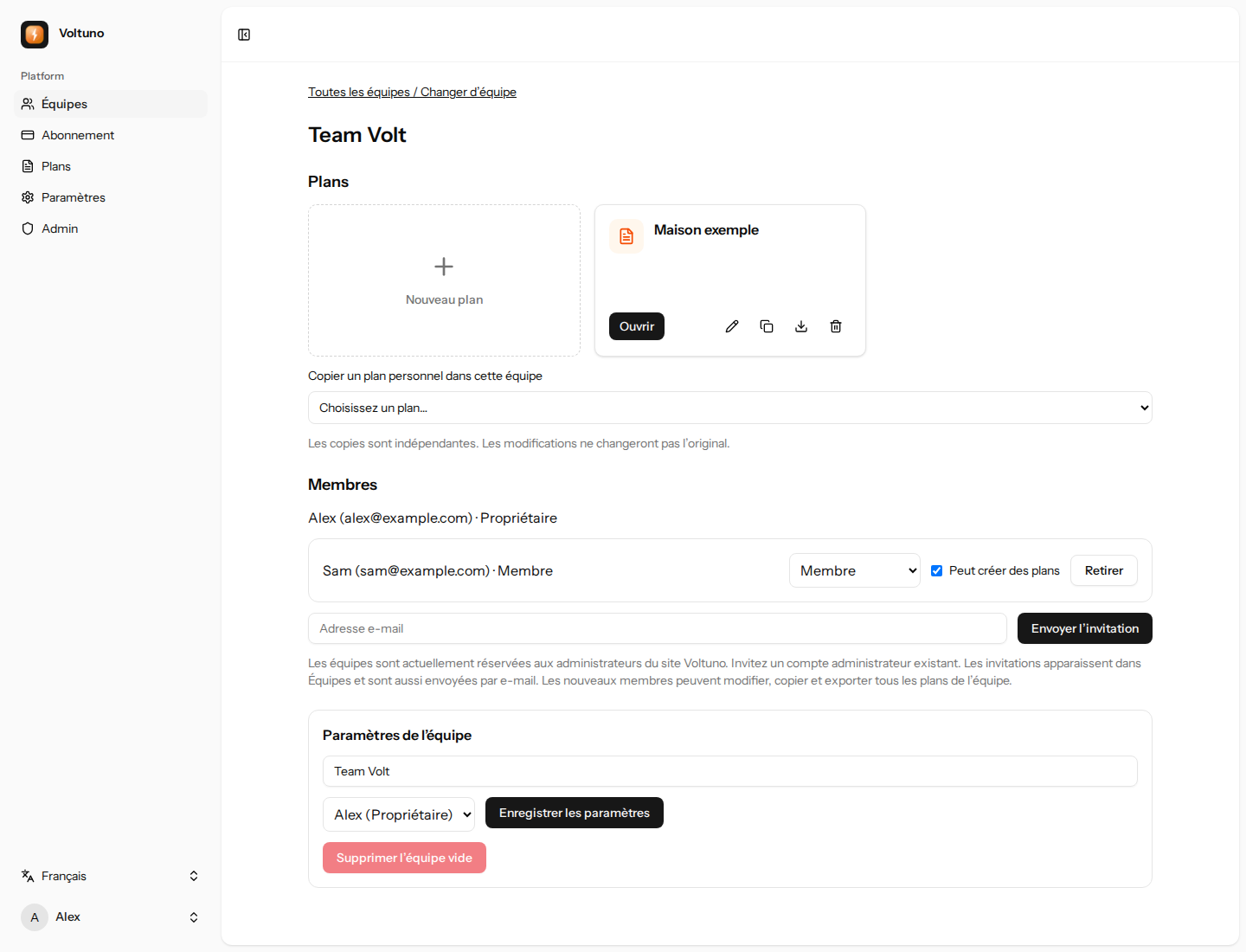
Ouvrez votre équipe. Sous Membres, entrez l’adresse e-mail de votre collègue. Utilisez l’adresse d’un compte Voltuno existant ayant accès aux équipes. Cliquez sur Envoyer l’invitation.
Étape 3 : Votre collègue rejoint l’équipe
Votre collègue se connecte avec le compte invité et ouvre Équipes. Sous Invitations en attente, il clique sur Accepter. Vous faites maintenant partie de la même équipe. Une invitation arrive aussi par e-mail. Vous ne la trouvez pas ? Regardez dans les courriers indésirables, ou acceptez-la directement dans Équipes.
Étape 4 : Ouvrez le même plan
Créez un nouveau plan sous Plans. Ou choisissez un de vos plans sous Copier un plan personnel dans cette équipe pour le copier. Ensuite, ouvrez tous les deux le même plan depuis l’équipe.
Exemple : les plans partagés sont en haut. Sous Membres, vous voyez les membres et pouvez inviter quelqu’un.
Étape 5 : Dessinez ensemble
Commencez à dessiner. Votre collègue voit vos changements apparaître tout seul. Vous voyez aussi les siens. Pas besoin de vous envoyer un fichier. Les changements sont enregistrés automatiquement.
Bon à savoir
Chaque membre peut voir, modifier, copier et exporter tous les plans de l’équipe. Vos plans personnels restent privés.
Une copie est un plan séparé. Modifier le plan de l’équipe ne change pas votre original personnel.
Vous ne pouvez pas créer de plan pour l’équipe ? Demandez au propriétaire ou à un administrateur de l’équipe d’activer Peut créer des plans pour vous.
Live team project en haut de l’éditeur indique que vous travaillez ensemble. Undo my change annule votre propre changement. Parfois, cela ne marche pas car quelqu’un a déjà modifié cet élément.
Votre collègue modifie le même élément ? Attendez un peu et réessayez. Plus de connexion Internet ? Voltuno met les modifications en pause jusqu’à pouvoir charger le dernier plan.
5. Partager avec un lien
Le partage par lien est inclus dans Lifetime (20 € en un seul paiement) et dans l’abonnement mensuel (12 € par mois).
Vous voulez montrer votre plan à un client ou à un collègue ? Créez un lien de partage. La personne clique dessus pour voir votre plan. Elle ne peut pas le modifier. Pour dessiner ensemble, utilisez les équipes.
Étape 1 : Ouvrez votre plan
Allez dans Plans et ouvrez votre plan. Cliquez sur Delen (Partager) en haut de l’éditeur.
Étape 2 : Créez un lien
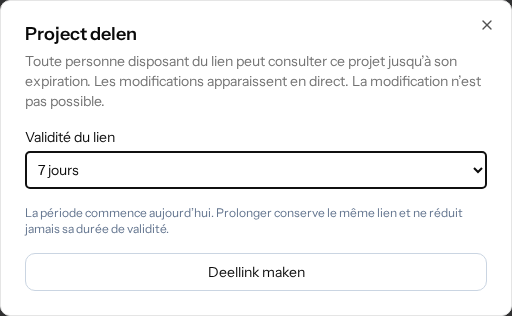
Choisissez combien de temps le lien doit fonctionner : 7 jours, 1 mois ou 1 an. Cliquez sur Deellink maken (Créer un lien). Voltuno enregistre d’abord votre plan.
Choisissez la durée du lien, puis cliquez sur Deellink maken (Créer un lien).
Étape 3 : Envoyez le lien
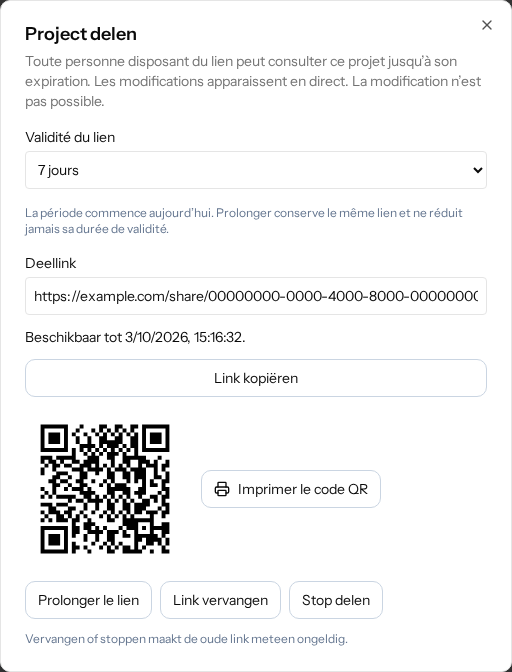
Cliquez sur Link kopiëren (Copier le lien). Collez le lien dans un e-mail ou un message et envoyez-le à votre client ou collègue. Pas besoin de joindre un fichier.
Ceci est un lien d’exemple. Dans votre propre plan, copiez le lien créé par Voltuno.
Vous préférez partager sur papier ? L’aperçu de la carte QR apparaît sous le lien de partage. Cochez Ajouter des coordonnées professionnelles ou personnelles pour ajouter votre nom ou entreprise, votre téléphone, votre e-mail et votre site web. Laissez les champs inutiles vides.
Cliquez sur Utiliser les coordonnées de l’installateur du Document pour remplir le nom, le téléphone et l’e-mail de l’installateur. Pour une installation réalisée par le client, Voltuno utilise les coordonnées du client. Vous pouvez ensuite modifier ces champs. Vos coordonnées restent enregistrées avec le projet.
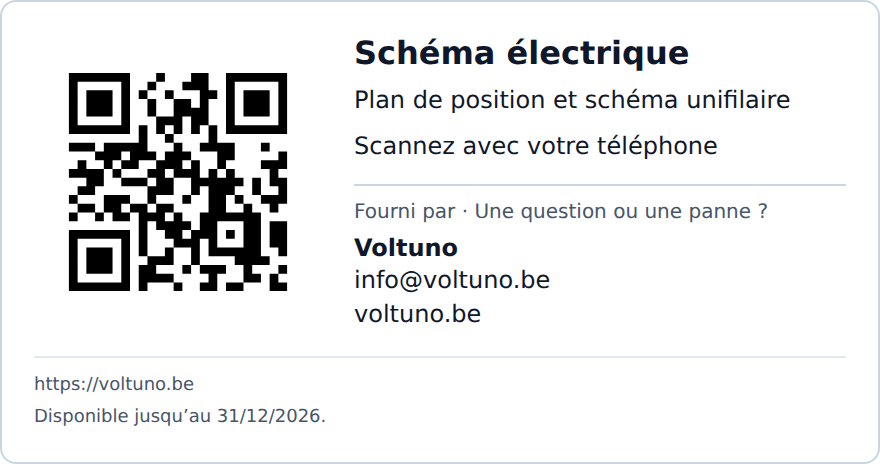
Exemple de carte avec les coordonnées de Voltuno. Ce code d’exemple ouvre voltuno.be. La carte de votre projet ouvre son lien de partage et indique sa date d’expiration.
Vérifiez l’Aperçu de la carte pendant la saisie. Cliquez sur Imprimer le code QR pour imprimer la même carte avec le lien de partage et sa date d’expiration. Conservez-la près de l’installation. Scanner le code de votre projet ouvre le même lien de consultation, sans permettre de modifier le plan.
Étape 4 : La personne regarde votre plan
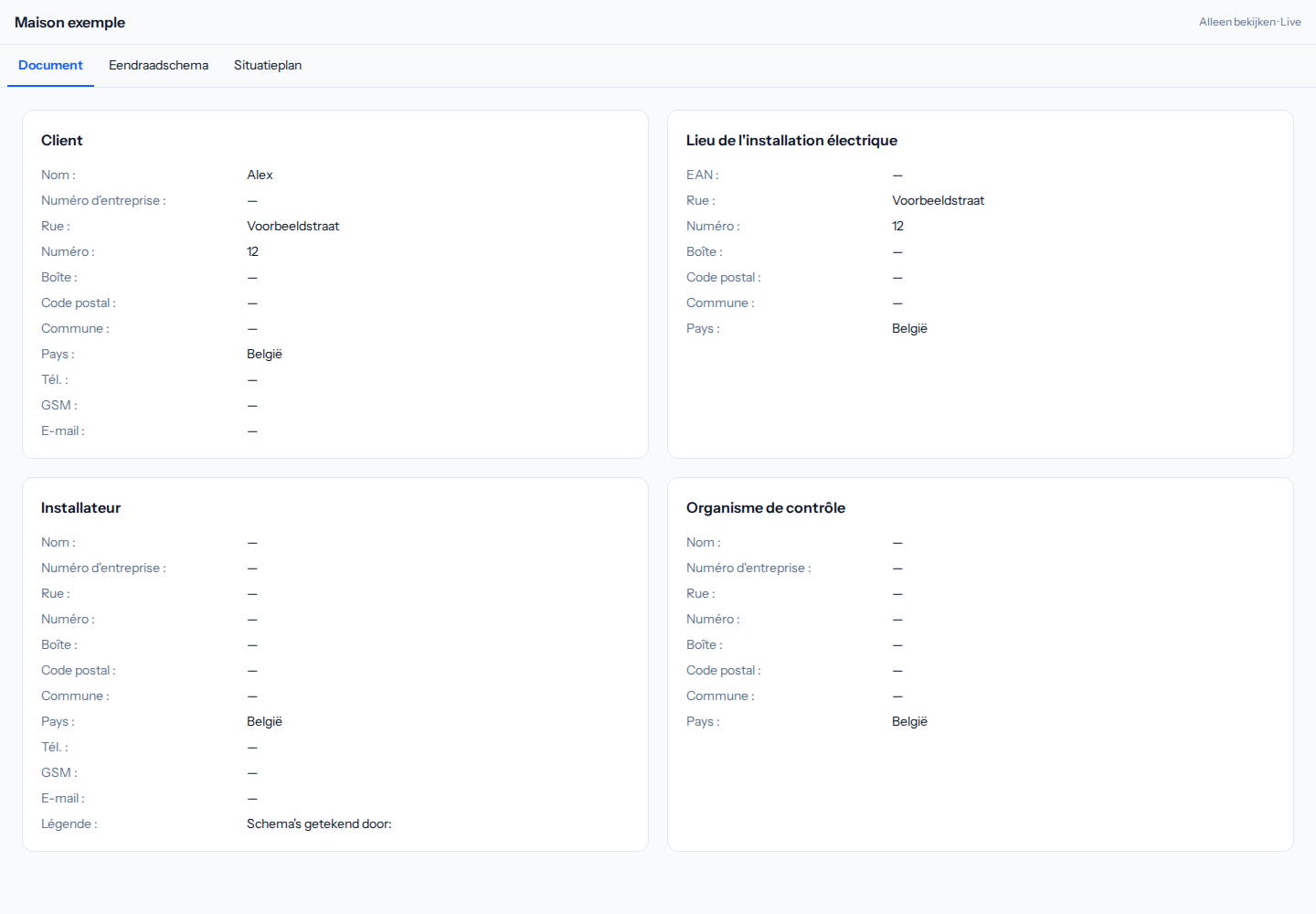
La personne ouvre le lien dans son navigateur. Elle n’a pas besoin de compte. Les onglets Document, Eendraadschema (Schéma unifilaire) et Situatieplan (Plan de situation) permettent de choisir quoi regarder. Elle peut voir le plan, mais ne peut rien changer.
Voici ce que voit la personne : votre plan, sans boutons pour le modifier.
Enregistrez vos modifications. Le destinataire actualise la page pour voir la dernière version enregistrée. Vous pouvez fermer l’éditeur. Le lien fonctionne jusqu’à son expiration ou à l’arrêt du partage.
Étape 5 : Prolongez ou arrêtez le partage
Ouvrez à nouveau Delen (Partager) pour changer le lien.
Prolonger le lien — choisissez d’abord une nouvelle durée. Cliquez ensuite sur Prolonger le lien. Le même lien continue de fonctionner. Pas besoin de le renvoyer. La date de fin n’est jamais avancée.
Link vervangen (Remplacer le lien) — crée un nouveau lien. L’ancien ne fonctionne plus immédiatement. Envoyez le nouveau aux personnes qui peuvent voir votre plan.
Stop delen (Arrêter le partage) — coupe l’accès immédiatement. Le lien et le code QR ne fonctionnent plus. Votre plan reste enregistré chez vous.
Bon à savoir
Toute personne qui reçoit le lien peut voir le plan et les données du document. Envoyez-le uniquement aux personnes autorisées à les voir.
Le lien a expiré ? Ouvrez Delen (Partager) et créez un nouveau lien.
Vous ne voyez pas Delen (Partager) ? Le partage n’est pas disponible pour votre compte ou ce plan. Pour un plan d’équipe, le propriétaire de l’équipe gère le lien.
6. Abonnements
Dans Abonnement, vous voyez quel forfait est actif et quelles possibilités il inclut. Vous pouvez aussi y passer à un forfait supérieur lorsque vous avez besoin de plus de projets ou de fonctions supplémentaires.
Forfait gratuit — créer un plan et exporter sans filigrane
Forfaits payants — enregistrer plus de plans et utiliser des fonctions supplémentaires
Consulter ou modifier votre forfait actif depuis votre tableau de bord
7. Gérer les projets
Depuis l'aperçu de vos projets, vous gérez toutes vos installations. Vous créez un nouveau projet, le renommez, ouvrez un projet existant ou en supprimez un.
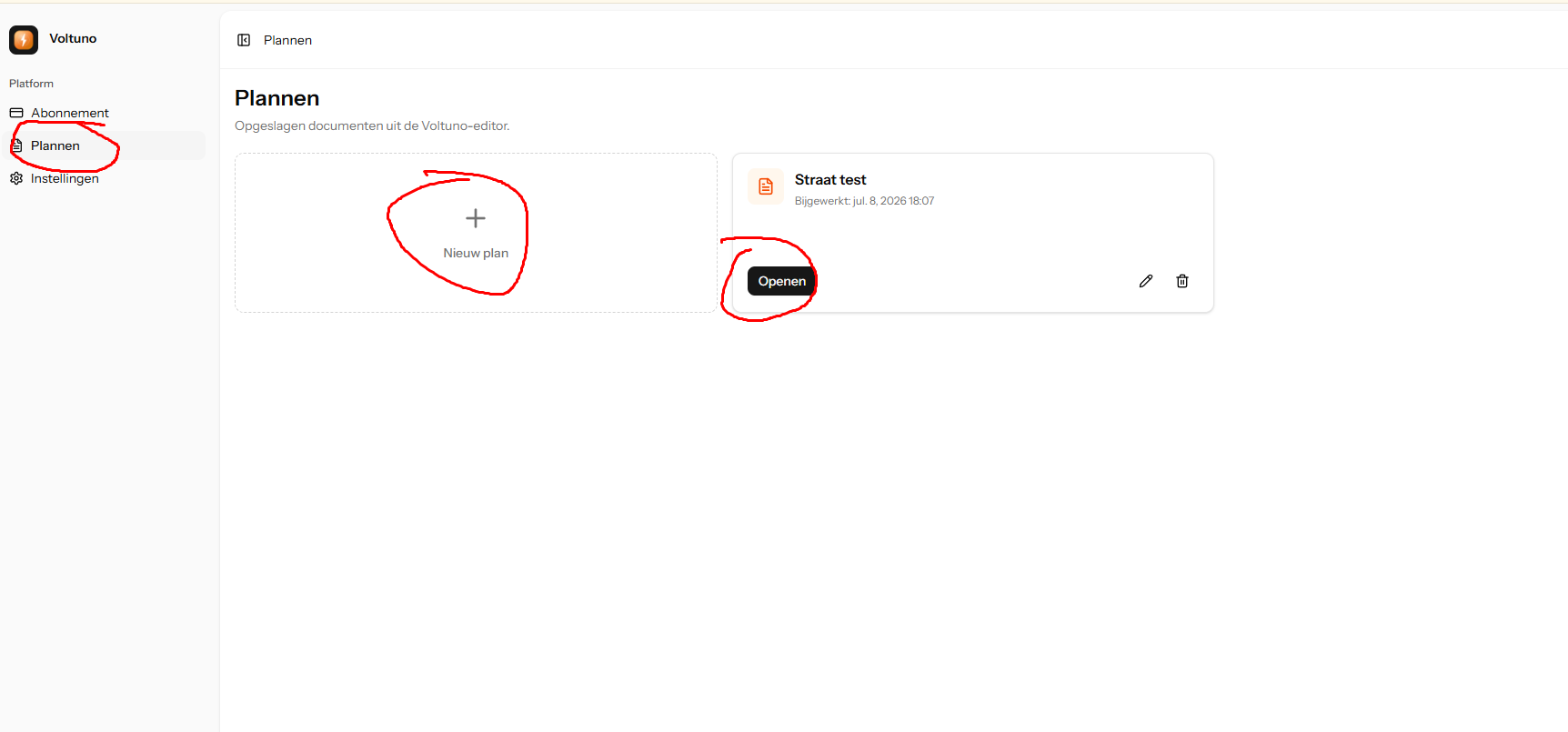
Dans Plans, créez un nouveau plan avec Nouveau plan. Ouvrez les plans existants avec Ouvrir ; utilisez les icônes pour renommer ou supprimer un plan.
Démarrer un nouveau projet et commencer à dessiner immédiatement
Créer plus de projets dès que votre forfait le permet
Ouvrir des projets existants et les finaliser
Télécharger des projets pour les conserver localement
Enregistrement automatique : votre travail est sauvegardé pendant que vous dessinez
Avec le forfait gratuit, vous travaillez avec un plan et pouvez exporter sans filigrane. Les forfaits supérieurs débloquent davantage de plans et de fonctionnalités.
8. Travailler hors ligne
Pas de connexion sur le chantier ? Préparez votre projet avant de partir. Continuez ensuite dans le même navigateur, sur le même appareil.
1. À la maison : préparez votre projet
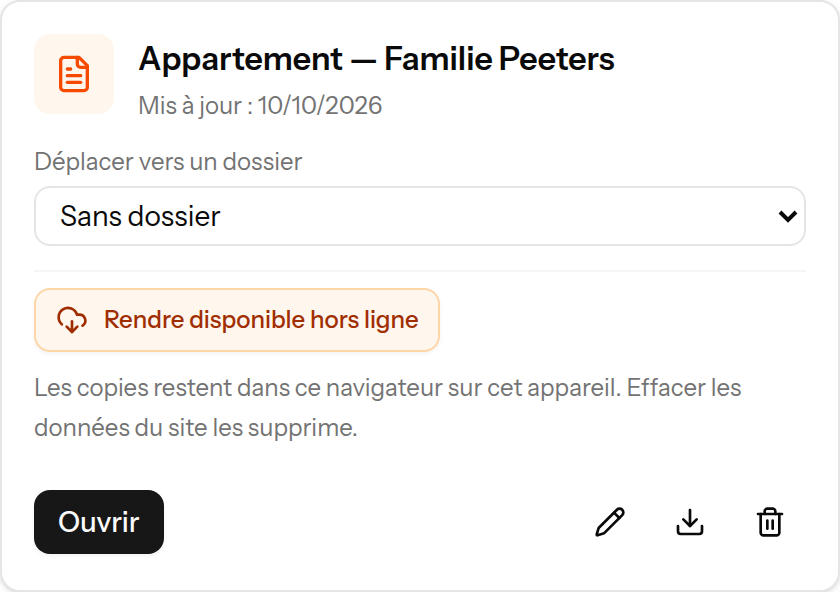
Enregistrez votre projet personnel en ligne. Ouvrez ensuite Plans (/plans) et cliquez sur Rendre disponible hors ligne sur ce projet. Attendez Disponible hors ligne sur cet appareil.
Dans Plans, cliquez sur Rendre disponible hors ligne sur votre projet pendant que vous avez internet.
2. Sur le chantier : ouvrez votre projet
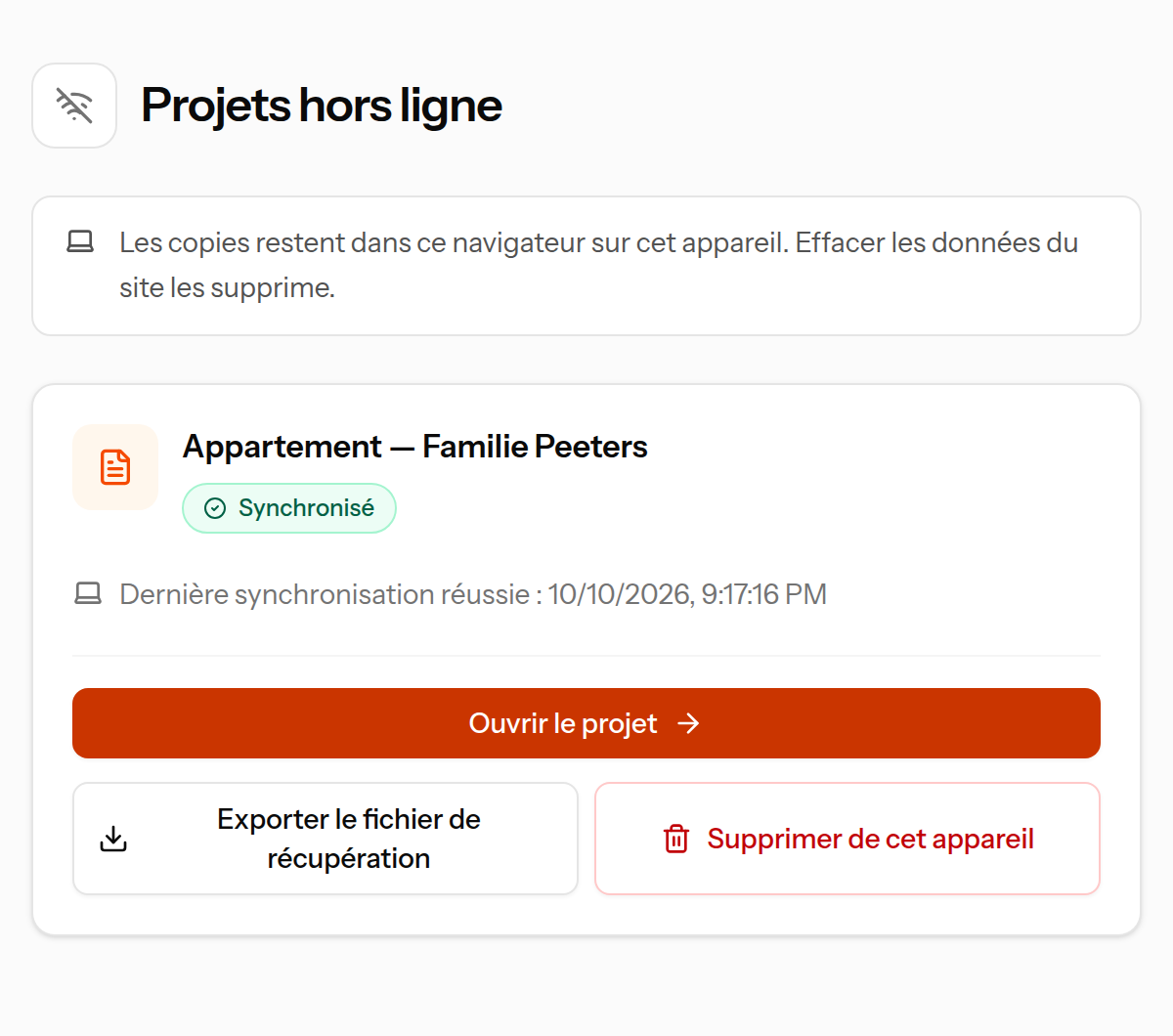
Ouvrez Plans et ajoutez cette page à vos favoris (/plans). Ouvrez cette page sans internet et cliquez sur Ouvrir le projet. Restez connecté à votre compte, dans le même navigateur et sur le même appareil.
Sans internet ? Votre projet préparé est ici. Cliquez sur Ouvrir le projet.
3. Dessinez et attendez la sauvegarde
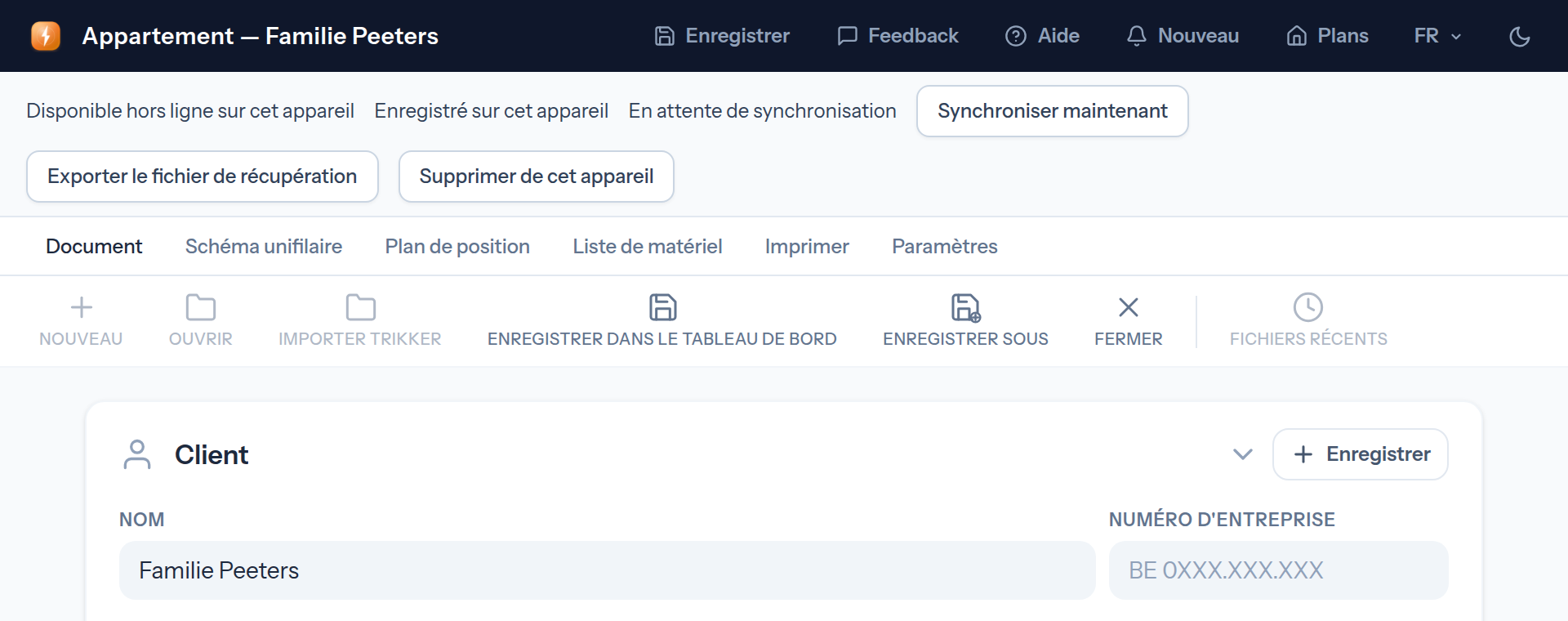
Travaillez comme d’habitude. Voltuno enregistre automatiquement sur cet appareil. Attendez Enregistré sur cet appareil avant de fermer. En attente de synchronisation signifie : votre travail doit encore rejoindre votre compte en ligne.
Enregistré sur cet appareil = conservé dans ce navigateur. En attente de synchronisation = pas encore en ligne.
4. Internet revient ? Gardez Voltuno ouvert
Votre travail rejoint automatiquement votre compte en ligne. Vous pouvez aussi cliquer sur Synchroniser maintenant. La barre disparaît quand tout est enregistré en ligne.
La barre hors ligne a disparu : votre projet est entièrement enregistré en ligne.Autres boutons ou un problème ? Cliquez ici
Exporter le fichier de récupération garde une copie supplémentaire au format .ee sur votre ordinateur. Utilisez ce bouton si la sauvegarde locale ou la synchronisation échoue. Gardez l’onglet ouvert jusqu’à avoir une copie.
Supprimer de cet appareil efface uniquement la copie locale. Votre projet en ligne reste. Synchronisez ou exportez vos modifications avant.
Se connecter pour synchroniser ? Connectez-vous en ligne avec le même compte. La déconnexion verrouille vos projets locaux.
La version en ligne a changé ? Conserver mes modifications dans un projet distinct garde votre travail dans un nouveau projet si votre abonnement le permet. Utiliser la version du cloud remplace votre travail local après confirmation ; exportez-le avant. Décider plus tard garde votre travail pendant que vous continuez à dessiner.
Projet pas encore préparé ? Revenez en ligne. Les projets d’équipe ne se modifient pas hors ligne ; arrêtez aussi tout lien de partage actif avant la préparation. Importez les fichiers Trikker en ligne, puis préparez le résultat.
N’effacez pas les données du site : cela supprime les projets locaux. Préparez à nouveau si vous changez de navigateur ou d’appareil.
Ctrl + S (Cmd + S sur Mac) enregistre aussi localement. Un favori vers votre projet préparé sur /editor l’ouvre directement.
9. Données du projet et administratives
Dans l'onglet Document, vous saisissez les données administratives du projet. Ces données apparaissent sur vos documents imprimés et sont nécessaires au dossier de contrôle.
Données du client et adresse de l'installation
Données de l'installateur
Numéro de compteur et caractéristiques du raccordement
Date et type de travaux (construction neuve, rénovation, extension)
Complétez ces données avant d'exporter, afin que vos documents soient immédiatement prêts à être transmis à l'organisme de contrôle.
10. Schéma unifilaire
Un schéma unifilaire résume l'ensemble de votre installation électrique sur une seule feuille claire : chaque circuit, chaque dispositif de protection et tout l'appareillage de commande en un coup d'œil.
Ajouter des composants
Recherchez un composant dans la bibliothèque à gauche et glissez-le sur le canevas. Voltuno place automatiquement le bon symbole RGIE en fonction du composant choisi.
Tous les symboles RGIE sont intégrés par défaut
Glisser-déposer, sans courbe d'apprentissage
Associer les composants au bon circuit
Cliquez sur un composant placé pour modifier ses propriétés dans le panneau des propriétés.
11. Plan de position
Le plan de position montre le plan de l'habitation avec l'emplacement de chaque appareil : où se trouvent physiquement les prises, interrupteurs et points lumineux.
Dessinez les murs et les pièces pour construire votre plan
Placez les symboles dans la bonne pièce
Ajoutez les dimensions pour une échelle correcte
Associez les symboles aux composants de votre schéma unifilaire
Grâce à la grille et à la fonction magnétique, vous placez tout parfaitement aligné. Les portes peuvent être pivotées et inversées pour que le sens d'ouverture soit correct.
12. Circuits
Chaque circuit de votre installation reçoit son propre numéro. Pour chaque circuit, vous définissez la protection, la section de câble et la charge correspondantes.
Par circuit : disjoncteur, différentiel, section de câble et charge
Les circuits sont numérotés clairement et de manière croissante
Ajoutez un nouveau circuit et Voltuno lui attribue le numéro suivant
Regroupez les circuits sous le bon interrupteur différentiel
Vous ajoutez rapidement un nouveau circuit avec le bouton sur le canevas ou avec le raccourci (voir le chapitre Raccourcis).
13. Liste de matériel
La liste de matériel est constituée automatiquement à partir de votre schéma. Pendant que vous dessinez, Voltuno enregistre les composants que vous utilisez et leurs quantités.
Un aperçu complet de tous les composants utilisés
Mise à jour automatique à chaque ajout ou suppression
Une base pratique pour votre commande ou votre devis
Exportable avec vos autres documents
14. Influences externes
Le RGIE demande de déterminer, pour chaque pièce, les influences externes — par exemple la présence d'eau, de poussière ou de risques mécaniques. Cela détermine en partie quel matériel vous pouvez utiliser et où.
Déterminez les influences externes par pièce ou zone
La classification apparaît dans un tableau clair
Le tableau fait partie du dossier de contrôle
Complétez entièrement le tableau afin que votre dossier soit complet pour l'organisme de contrôle.
15. Domotique
Si vous travaillez avec une installation domotique, vous la dessinez de la même manière. Voltuno prend en charge les composants domotiques avec leurs propres symboles et adresses.
Placez les composants domotiques comme des composants ordinaires
Attribuez des adresses à vos appareils domotiques
La chaîne domotique est alignée clairement sur le schéma
16. Impression et exportation
Une fois votre schéma prêt, vous l'exportez au format PDF ou l'imprimez directement. Vos documents sont alors prêts à être transmis à l'organisme de contrôle ou à votre client.
Exportez au format PDF en un clic
Imprimez votre schéma unifilaire, plan de position et liste de matériel
Toutes les données administratives apparaissent sur les documents
Les symboles restent conformes au RGIE à l'impression
Avant d'exporter, vérifiez que l'onglet Document est entièrement complété.
17. Compte et paramètres
Sur votre page de compte et de paramètres, vous gérez vos données personnelles et le fonctionnement de l'éditeur.
Profil : modifier le nom, l'adresse e-mail et le mot de passe
Affichage : basculer entre le thème clair et sombre — votre choix est conservé
Langue : choisir entre le néerlandais, le français et l'anglais
Sécurité : activer la vérification en deux étapes
Abonnement : consulter ou modifier votre forfait
18. Aperçu des raccourcis
Ces raccourcis vous font gagner du temps dans l'éditeur. Sur un Mac, remplacez Ctrl par la touche Cmd (⌘). Vous pouvez modifier les raccourcis dans l'onglet Paramètres.